2026 में YouTube वीडियो से फ़्लैशकार्ड बनाने का सबसे अच्छा टूल: 4 विकल्पों की तुलना
YouTube वीडियो से फ़्लैशकार्ड बनाने वाले सबसे अच्छे टूल का फैसला सिर्फ़ इस बात से नहीं होता कि वह URL कितनी जल्दी ले लेता है। ज़्यादा अहम यह है कि बाद में आप कार्ड को जाँच, संपादित और रिव्यू कर सकते हैं या नहीं—और उन्हें किसी दूसरी जगह ले जा सकते हैं या नहीं। सार्वजनिक YouTube URL से Anki की .apkg फ़ाइल तक पहुँचने का सबसे साफ़ दस्तावेज़ित रास्ता AnkiDecks देता है। अगर आप बने हुए कार्ड उसी प्रोडक्ट के स्टडी एनवायरनमेंट में इस्तेमाल करना चाहते हैं, तो StudyFetch और Knowt ज़्यादा सीधे विकल्प हैं। Gizmo का दस्तावेज़ित YouTube वर्कफ़्लो फ़्लैशकार्ड डेक नहीं, बल्कि AI Tutor लेसन बनाता है। Nibomo में एक कदम ज़्यादा है, क्योंकि ट्रांसक्रिप्ट आपको खुद देना होता है। बदले में आपको FSRS, ऑफ़लाइन स्टडी और सेल्फ़-होस्टिंग के विकल्प के साथ ऐसा डेक मिलता है जिसे आप संपादित भी कर सकते हैं और बाहर भी ले जा सकते हैं।
इसलिए हर किसी के लिए कोई एक विजेता नहीं है। पहले तय करें कि आपको किस तरह का आउटपुट चाहिए और उसे बाद में कहाँ ले जाना है; URL डालना आसान हिस्सा है।
खुलासा: मैं Nibomo बनाता हूँ। यह तुलना मौजूदा आधिकारिक दस्तावेज़ों पर आधारित है, मेरे प्रत्यक्ष परीक्षण पर नहीं। तथ्यों की जाँच: 13 सितंबर, 2026।
एक नज़र में फैसला
| तरीका | दस्तावेज़ित YouTube इनपुट | क्या बनता है | रिव्यू और एक्सपोर्ट का रास्ता | किसके लिए सही |
|---|---|---|---|---|
| StudyFetch | हाँ; YouTube वीडियो को समर्थित इनपुट में गिना गया है | Term and Definition, Audio, Multiple Choice, Fill in the Blank, Cloze Deletion और Image Occlusion कार्ड | इसके अपने रिव्यू मोड दस्तावेज़ित हैं; उद्धृत पेज पोर्टेबल एक्सपोर्ट का कोई रास्ता स्थापित नहीं करता | आप कई तरह के कार्ड चाहते हैं और उसी प्रोडक्ट में पढ़ने वाले हैं |
| Knowt | हाँ, Chrome एक्सटेंशन के ज़रिए | Kai खुले हुए वीडियो का विश्लेषण करता है, नतीजा Knowt को भेजता है और फ़्लैशकार्ड या नोट्स बना सकता है | उद्धृत YouTube गाइड पूरा वर्कफ़्लो Knowt के भीतर रखती है और एक्सपोर्ट का कोई चरण दस्तावेज़ित नहीं करती | आप पहले से Chrome में वीडियो देखते हैं और जल्दी से Knowt में पहुँचना चाहते हैं |
| AnkiDecks | हाँ; सार्वजनिक YouTube URL पेस्ट करें | टाइमस्टैम्प के साथ ट्रांसक्रिप्ट-आधारित Q&A, Cloze या Multiple Choice कार्ड | बिल्ट-इन FSRS और .apkg एक्सपोर्ट दस्तावेज़ित हैं |
आप YouTube से Anki फ़्लैशकार्ड या Anki के अनुकूल साफ़ एक्सपोर्ट विकल्प चाहते हैं |
| Gizmo | हाँ; दस्तावेज़ित AI Tutor इम्पोर्ट में YouTube URL पेस्ट करें | ट्रांसक्रिप्ट पर आधारित Tutor लेसन, जो आपको विषय समझाता है और क्विज़ करता है | यह एक लेसन है, YouTube से कार्ड एक्सपोर्ट करने का दस्तावेज़ित वर्कफ़्लो नहीं | आपको दोबारा इस्तेमाल होने वाले डेक से ज़्यादा निर्देशित ट्यूटरिंग चाहिए |
| Nibomo | सीधे YouTube URL इम्पोर्ट करने का कोई दस्तावेज़ित तरीका नहीं; ट्रांसक्रिप्ट को फ़ाइल के रूप में अटैच करें | AI की मदद से बने कार्ड ड्राफ़्ट, जिनमें से आप मनचाहे कार्ड चुनकर संपादित और सेव करते हैं | FSRS, पोर्टेबल एक्सपोर्ट, ऑफ़लाइन मोबाइल स्टडी और सेल्फ़-होस्टिंग | आपके लिए सत्यापन, डेटा का मालिकाना हक़ और लंबे समय तक चलने वाला रिव्यू सिस्टम अहम है |
“YouTube फ़्लैशकार्ड जनरेटर” नाम एक अहम फर्क छिपा देता है। किसी टूल का YouTube लिंक स्वीकार करना यह नहीं बताता कि बदले में आपको कार्ड मिलेंगे, ट्यूटर सेशन, संपादित किया जा सकने वाला डेक या ऐसी फ़ाइल जिसे आप कहीं और ले जा सकें।
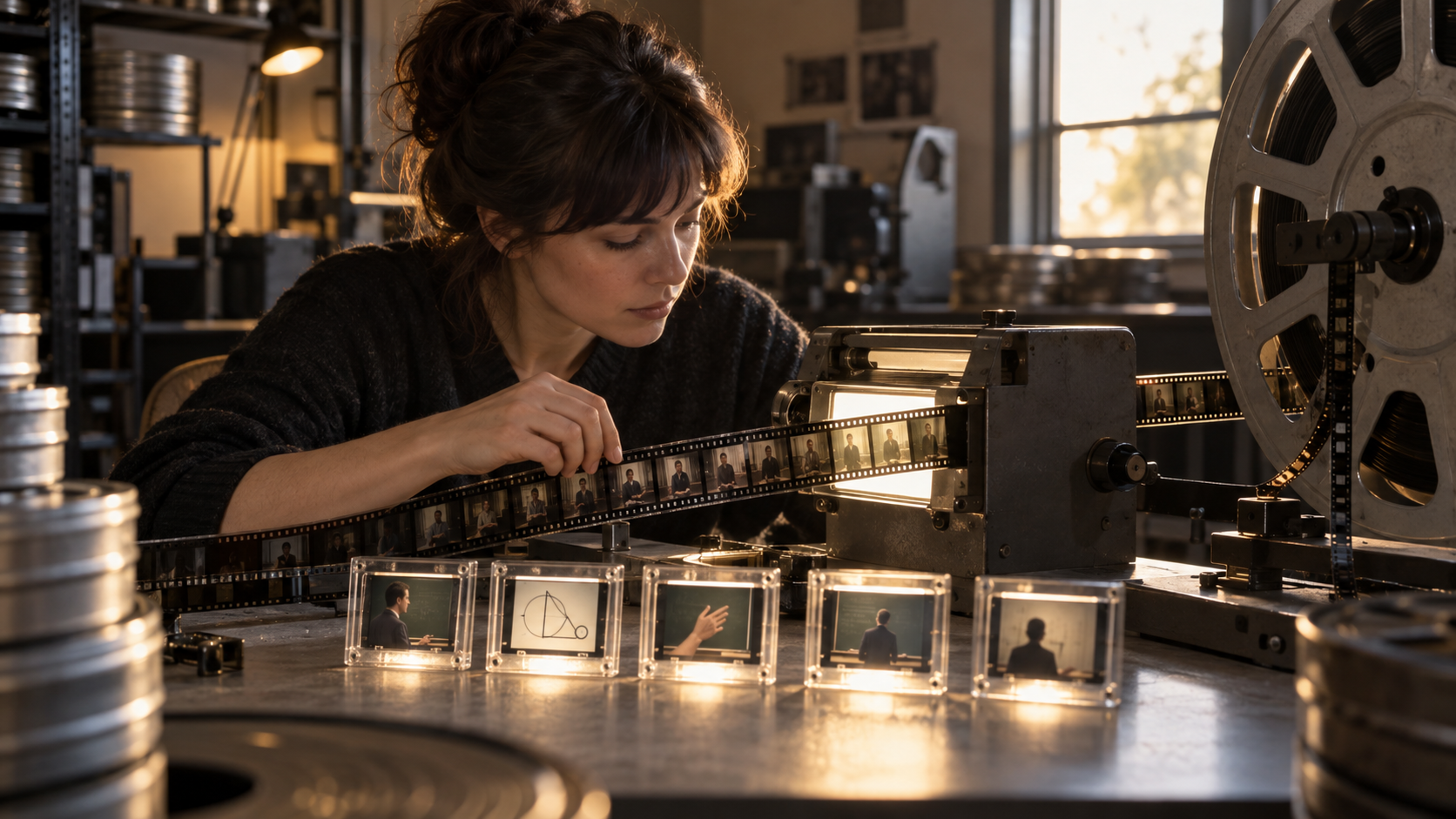
ट्रांसक्रिप्ट उपयोगी है, पर वह पूरा वीडियो नहीं होता
जिन वीडियो में कैप्शन होते हैं, YouTube उनका पूरा ट्रांसक्रिप्ट उपलब्ध कराता है। ट्रांसक्रिप्ट की किसी लाइन पर क्लिक करके आप वीडियो के उसी हिस्से पर भी जा सकते हैं। इस वजह से लेक्चर, ट्यूटोरियल और भाषा सीखने वाले वीडियो में ट्रांसक्रिप्ट एक बेहतरीन नक्शे की तरह काम करता है।
लेकिन वह सिर्फ़ बोले गए हिस्से का नक्शा है।
वीडियो का असली मतलब कभी-कभी उस हिस्से में होता है जिसे ट्रांसक्रिप्ट दर्ज ही नहीं करता:
- ऐसा डायग्राम जिसकी ओर लेक्चरर बिना समझाए इशारा कर दे
- हल की गई इक्वेशन के बीच के चरण
- स्क्रीन पर बिना बोले बदला गया कोड
- भाषा के पाठ में दिखाई गई स्पेलिंग, विराम-चिह्न या अक्षर
- ऐसा चार्ट जिसकी प्रवृत्ति को “यह लाइन” या “नीला हिस्सा” कहकर समझाया गया हो
ऑटोमैटिक कैप्शन में एक और तरह की गलती हो सकती है। YouTube चेतावनी देता है कि मशीन से बने कैप्शन कही गई बात को गलत दिखा सकते हैं। इसकी वजह उच्चारण, लहजा, बोली, बैकग्राउंड शोर, एक साथ बोलने वाले लोग और दूसरी ऑडियो समस्याएँ हो सकती हैं। इसलिए कोई फ़्लैशकार्ड बहुत साफ़-सुथरा दिख सकता है और खराब ट्रांसक्रिप्ट को पूरी तरह दोहराते हुए भी गलत हो सकता है।
टूल की तुलना करते समय यह सीमा ध्यान में रखना ज़रूरी है। AnkiDecks और Gizmo अपने YouTube वर्कफ़्लो को साफ़ तौर पर ट्रांसक्रिप्ट-आधारित बताते हैं। Knowt कहता है कि Kai वीडियो का विश्लेषण करता है, लेकिन उद्धृत गाइड यह नहीं बताती कि एक्सटेंशन हर विज़ुअल जानकारी को कैप्चर करता है। StudyFetch में Image Occlusion को एक कार्ड प्रकार के रूप में सूचीबद्ध किया गया है, लेकिन उसका फ़्लैशकार्ड पेज यह साबित नहीं करता कि YouTube इम्पोर्ट अपने आप वीडियो फ़्रेम निकालता या समझता है। इनमें से किसी भी विवरण को विज़ुअल समझ का प्रमाण न मानें।
जिस सामग्री में विज़ुअल अहम हैं, उसमें बोले गए दावों के लिए ट्रांसक्रिप्ट देखें। फिर संबंधित टाइमस्टैम्प पर वीडियो दोबारा खोलें और छूटा हुआ स्क्रीनशॉट, डायग्राम, फ़ॉर्मूला या कोड की स्थिति खुद जोड़ें। अगर क्रिएटर ने स्लाइड या नोट्स दिए हैं, तो PDF से फ़्लैशकार्ड बनाने का वर्कफ़्लो ज़्यादा सुरक्षित स्रोत हो सकता है।
हर टूल के आधिकारिक दस्तावेज़ क्या बताते हैं
StudyFetch: कार्ड फ़ॉर्मैट की सबसे बड़ी दस्तावेज़ित सूची
StudyFetch का फ़्लैशकार्ड पेज YouTube वीडियो को समर्थित इनपुट में शामिल करता है। यहाँ सीधे कार्ड बनाने वाले दूसरे विकल्पों के मुकाबले यह ज़्यादा आउटपुट फ़ॉर्मैट भी दस्तावेज़ित करता है: सामान्य Term and Definition कार्ड, Audio, Multiple Choice, Fill in the Blank, Cloze Deletion और Image Occlusion।
जब स्रोत के लिए सिर्फ़ आगे-पीछे टेक्स्ट लिखे कार्ड काफ़ी न हों, तब यह विविधता काम आती है। भाषा सीखने वाले को ऑडियो चाहिए हो सकता है। एनाटॉमी या इंजीनियरिंग का छात्र Image Occlusion चुन सकता है। किसी लेक्चर डेक को दर्जनों बहुत व्यापक सवालों में बदलने के बजाय Cloze Deletion बेहतर बैठ सकता है।
उद्धृत पेज StudyFetch के अपने रिव्यू मोड की जानकारी देता है, लेकिन जनरेट किए गए सेट के लिए पोर्टेबल एक्सपोर्ट का कोई रास्ता स्थापित नहीं करता। इसका मतलब यह नहीं कि एक्सपोर्ट उपलब्ध नहीं है; पोर्टेबिलिटी का सवाल अभी अनुत्तरित है। अगर आप बाद में डेक कहीं और ले जाना चाहते हैं, तो बड़ा सेट बनाने से पहले मौजूदा एक्सपोर्ट फ़ॉर्मैट की पुष्टि कर लें।
Knowt: जब वीडियो Chrome में पहले से खुला हो
Knowt ब्राउज़र एक्सटेंशन वाला वर्कफ़्लो दस्तावेज़ित करता है: YouTube वीडियो खोलें, एक्सटेंशन चलाएँ, Kai को वीडियो का विश्लेषण करके नतीजा वापस Knowt में भेजने दें, फिर फ़्लैशकार्ड या नोट्स माँगें।
इसकी सुविधा साफ़ है। ट्रांसक्रिप्ट अलग से कॉपी नहीं करना पड़ता, और अगर डेक में व्याख्या ज़रूरत से ज़्यादा सिमट जाएगी तो आप नोट्स चुन सकते हैं।
यह आधिकारिक गाइड Knowt के भीतर सामग्री बनाने का तरीका समझाती है, लेकिन YouTube से बनी सामग्री को पोर्टेबल रूप में एक्सपोर्ट करने का कोई चरण दस्तावेज़ित नहीं करती। यह सिर्फ़ उद्धृत गाइड की सीमा है, इस बात का प्रमाण नहीं कि Knowt में एक्सपोर्ट की सुविधा नहीं है। अगर आपका स्टडी सिस्टम कहीं और है या आपको अकाउंट से बाहर बैकअप चाहिए, तो मौजूदा विकल्पों की अलग से जाँच करें।
AnkiDecks: Anki तक पहुँचने का सबसे साफ़ दस्तावेज़ित रास्ता
AnkiDecks का कहना है कि सार्वजनिक YouTube URL पेस्ट करके उसके ट्रांसक्रिप्ट से कार्ड बनाए जा सकते हैं। वह टाइमस्टैम्प के साथ Q&A, Cloze और Multiple Choice कार्ड फ़ॉर्मैट दस्तावेज़ित करता है। वह बिल्ट-इन FSRS और .apkg एक्सपोर्ट का भी प्रचार करता है। ये कंपनी के दावे हैं, इस लेख के लिए किए गए परीक्षणों के नतीजे नहीं।
चारों दस्तावेज़ित प्रोडक्ट वर्कफ़्लो में AnkiDecks का .apkg एक्सपोर्ट Anki तक पहुँचने का सबसे साफ़ रास्ता है। इसलिए अगर आपके लिए “YouTube से फ़्लैशकार्ड” का मतलब “YouTube से ऐसा डेक जिसे मैं Anki में आगे भी संपादित और रिव्यू कर सकूँ” है, तो AnkiDecks सीधा विकल्प बनता है।
टाइमस्टैम्प सत्यापन में भी मदद करते हैं। वे किसी कार्ड के सही होने का प्रमाण नहीं हैं, लेकिन किसी संदिग्ध उत्तर को जाँचने के लिए स्रोत पर जल्दी लौटने देते हैं।
Gizmo: ट्यूटर लेसन, दस्तावेज़ित YouTube कार्ड इम्पोर्ट नहीं
Gizmo के बारे में सावधानी से लिखना पड़ता है, क्योंकि उसके इंटरफ़ेस में दो अलग विचार पास-पास दिखाई देते हैं। YouTube के आधिकारिक निर्देश बताते हैं कि वीडियो के ट्रांसक्रिप्ट पर आधारित AI Tutor लेसन शुरू करने के लिए URL कैसे पेस्ट करें। लेसन आगे बढ़ने पर ट्यूटर सामग्री समझाता है और आपसे सवाल पूछता है।
अगर किसी लेक्चर से क्या याद रखना है, यह तय करने से पहले आपको उसे समझने में मदद चाहिए, तो ऐसा आउटपुट उपयोगी हो सकता है। मगर यह YouTube से संपादित किया जा सकने वाला फ़्लैशकार्ड डेक बनाने के वादे जैसा नहीं है।
Gizmo “Magic Import” शब्द का इस्तेमाल बड़े दायरे में भी करता है, लेकिन उद्धृत YouTube वर्कफ़्लो ख़ास तौर पर AI Tutor लेसन के लिए है। अलग आधिकारिक दस्तावेज़ के बिना यह न मानें कि उसका सामान्य कार्ड-इम्पोर्ट वर्कफ़्लो YouTube URL स्वीकार करता है या एक्सपोर्ट किए जा सकने वाले YouTube फ़्लैशकार्ड बनाता है।
पचास कार्ड बनाने से पहले पाँच जाँचें
जनरेटर आपका समय बचा सकता है, लेकिन चुपचाप आपकी अगली रिव्यू कतार को कमज़ोर कार्ड से भर भी सकता है। पाँच कार्ड का नमूना महँगी समस्याओं को तब पकड़ लेता है, जब उन्हें सुधारना अभी आसान होता है।
- एक सुसंगत हिस्सा चुनें। पूरा वीडियो लेने के बजाय कोई चैप्टर या पाँच से दस मिनट का हिस्सा चुनें। उसके शुरू और खत्म होने के टाइमस्टैम्प नोट कर लें।
- पहले स्रोत देखें। उसी हिस्से का ट्रांसक्रिप्ट पढ़ें और वीडियो पर सरसरी नज़र डालें। कैप्शन में साफ़ दिखने वाली गलतियाँ सुधारें और जिस विज़ुअल पर व्याख्या निर्भर है, उसे कैप्चर करें।
- सिर्फ़ पाँच कार्ड माँगें। हर कार्ड में केवल एक जाँचने योग्य विचार हो, सवाल अपने आप समझ आए, उत्तर छोटा हो और दिए गए हिस्से के बाहर की कोई बात न जोड़ी जाए।
- हर कार्ड को स्रोत से मिलाएँ। दावे के ठीक शब्द और उससे जुड़ी हर शर्त, संख्या, स्पेलिंग, फ़ॉर्मूला या कारण-संबंध जाँचें। फिर सोचें कि क्या वीडियो दोबारा खोले बिना आप उत्तर को सही या गलत ठहरा पाएँगे।
- ज़्यादा कार्ड बनाने से पहले एक्सपोर्ट जाँचें। एक कार्ड संपादित करें। अगर पोर्टेबिलिटी अहम है, तो नमूने को एक्सपोर्ट करें या उसका बैकअप लें। यह भी पक्का करें कि जहाँ आप कार्ड रिव्यू करेंगे, वहाँ फ़ॉर्मैटिंग, टाइमस्टैम्प और मीडिया ठीक बने रहें।
नमूने के लिए जानबूझकर एक सीधा-सादा प्रॉम्प्ट इस्तेमाल करें:
नीचे दिए गए केवल स्रोत-अंश से अधिकतम पाँच फ़्लैशकार्ड बनाएँ।

- हर कार्ड में एक विचार की जाँच करें।
- हर सवाल को आसपास के वीडियो के बिना भी समझने योग्य बनाएँ।
- हर उत्तर इतना छोटा रखें कि उसे एक ही मानदंड से ग्रेड किया जा सके।
- अपनी याददाश्त या दिए गए अंश के बाहर से कोई तथ्य न जोड़ें।
- उपलब्ध होने पर स्रोत का टाइमस्टैम्प और पुष्टि करने वाला छोटा अंश शामिल करें।
- अगर स्रोत पाँच उपयोगी सवालों का आधार नहीं देता, तो पाँच से कम कार्ड लौटाएँ।

[ट्रांसक्रिप्ट का अंश यहाँ पेस्ट करें]
पाँच ऊपरी सीमा है, लक्ष्य नहीं। टाइमस्टैम्प या पुष्टि करने वाला छोटा अंश जाँच को तेज़ करता है; वह ट्रांसक्रिप्ट और वीडियो के संबंधित हिस्से की जाँच की जगह नहीं लेता।
नमूने के किसी कार्ड को हटा दें या दोबारा लिखें, अगर:
- सवाल “यह”, “इसे” या ऐसे संदर्भ पर निर्भर हो जो दिखाई नहीं देता
- उत्तर में कई ऐसे तथ्य हों जिन्हें अलग-अलग जाँचना चाहिए
- कार्ड किसी उदाहरण को सामान्य नियम बना दे
- ट्रांसक्रिप्ट के शब्द संदिग्ध लगें
- उत्तर देने के लिए डायग्राम या स्क्रीन पर हुई कार्रवाई देखना ज़रूरी हो
- कार्ड सही तो हो, लेकिन बार-बार रिव्यू करने लायक उपयोगी न हो
अगर नमूने के ज़्यादातर कार्ड में काफ़ी सुधार करना पड़े, तो पूरा डेक बनाने से पहले स्रोत का हिस्सा छोटा करें या वर्कफ़्लो बदलें। AI फ़्लैशकार्ड कैसे सुधारें में अस्पष्ट प्रॉम्प्ट, ज़रूरत से ज़्यादा भरे उत्तर, डुप्लिकेट और बिना स्रोत वाले तथ्यों को सुधारने की ज़्यादा विस्तृत सूची है।
पहले आउटपुट और एक्सपोर्ट का रास्ता चुनें
सीधे लिंक की सुविधा एक बार काम आती है। डेक को संपादित करना, रिव्यू करना और दूसरी जगह ले जाना तब तक मायने रखता है, जब तक वह डेक आपके पास है।
टूल चुनते समय इस क्रम में सोचें:
- पहले तय करें कि आपको कार्ड चाहिए भी या नहीं। अगर लक्ष्य निर्देशित लेसन है, तो Gizmo का दस्तावेज़ित तरीका चुनें। अगर आप सामग्री पहले से समझते हैं और याददाश्त से उत्तर देने का अभ्यास करना चाहते हैं, तो कार्ड जनरेटर चुनें।
- तय करें कि कार्ड रिव्यू कहाँ करेंगे। अगर आप उसी प्रोडक्ट के स्टडी एनवायरनमेंट में रहना चाहते हैं, तो StudyFetch और Knowt ठीक बैठते हैं। मंज़िल Anki हो, तो AnkiDecks सबसे साफ़ विकल्प है। अगर आप FSRS के साथ यह नियंत्रण चाहते हैं कि क्या सेव और एक्सपोर्ट हो, तो Flashcards ठीक बैठता है।
- स्रोत का प्रकार देखें। साफ़ कैप्शन वाला लेक्चर ट्रांसक्रिप्ट-आधारित जनरेशन के अनुकूल होता है। गणितीय व्युत्पत्ति, कोडिंग डेमो, आर्ट ट्यूटोरियल या डायग्राम पर ज़्यादा निर्भर लेसन में विज़ुअल को खुद जाँचना पड़ेगा।
- संपादन और स्रोत तक लौटने का तरीका जाँचें। पक्का करें कि आप सवाल और जवाब सुधार सकते हैं, ज़रूरी संदर्भ बचाकर रख सकते हैं और किसी संदिग्ध कार्ड से वापस वीडियो तक पहुँच सकते हैं। उद्धृत प्रोडक्ट पेज इन नियंत्रणों को एक समान ढंग से नहीं बताते, इसलिए अनुमान लगाने के बजाय खुद जाँचें।
- बहुत सारे कार्ड बनाने से पहले पोर्टेबिलिटी देखें। दस्तावेज़ित
.apkgया पोर्टेबल एक्सपोर्ट आपको बाहर निकलने का रास्ता देता है। “आप कार्ड बना सकते हैं” और “आप कार्ड बाहर ले जा सकते हैं” एक ही वादा नहीं है। - बाद में इस्तेमाल होने वाले रिव्यू सिस्टम को परखें। जनरेशन सिर्फ़ ड्राफ़्ट बनाता है। शेड्यूलिंग तय करती है कि वह ड्राफ़्ट आपके सामने दोबारा कब आएगा। अगर यह विषय आपके लिए नया है, तो FSRS बनाम SM-2 समझाता है कि शुरुआती उत्साह खत्म होने के बाद शेड्यूलर आपके काम के बोझ को कैसे प्रभावित करता है।
इस क्रम से आप एक आम जाल से भी बचेंगे: डेमो देखकर जनरेटर चुन लेना और असली काम शुरू होने के बाद पता चलना कि डेक को संपादित करना, जाँचना या दूसरी जगह ले जाना मुश्किल है।
Nibomo असल में कहाँ काम आता है
Nibomo फिलहाल सीधे YouTube URL से सामग्री लेने का कोई तरीका दस्तावेज़ित नहीं करता। व्यावहारिक वर्कफ़्लो में पहले ट्रांसक्रिप्ट लेना पड़ता है:
- वीडियो का YouTube ट्रांसक्रिप्ट खोलें।
- पूरा ट्रांसक्रिप्ट भेजने के बजाय संबंधित चैप्टर को एक फ़ाइल में रखें।
- ट्रांसक्रिप्ट का वह हिस्सा होस्टेड AI चैट में अटैच करें; यह तरीका शुरुआत कैसे करें में दस्तावेज़ित है।
- पाँच शुरुआती कार्ड माँगें, उन्हें ट्रांसक्रिप्ट और वीडियो से मिलाएँ, फिर सिर्फ़ वही कार्ड सेव करें जिन्हें आप रखना चाहते हैं।
- FSRS के साथ डेक रिव्यू करें और पोर्टेबल बैकअप चाहिए तो उसकी एक कॉपी एक्सपोर्ट करें।
ट्रांसक्रिप्ट वाला अतिरिक्त कदम इसकी कीमत है। फ़ायदा कार्ड बनने के बाद मिलता है। मौजूदा फ़ीचर्स पेज AI की मदद से कार्ड बनाने और यह नियंत्रण रखने की सुविधा दस्तावेज़ित करता है कि कौन-से कार्ड सेव हों। वही पेज FSRS शेड्यूलिंग, कार्ड, टैग और संबंधित मीडिया वाले पोर्टेबल एक्सपोर्ट, सिंक के साथ ऑफ़लाइन मोबाइल स्टडी और सेल्फ़-होस्टिंग के विकल्प भी बताता है।
यह तब अच्छा विकल्प है, जब वीडियो सिर्फ़ आज का स्रोत है और डेक अगले महीने भी काम आना चाहिए। अगर एक क्लिक में YouTube इम्पोर्ट आपकी मुख्य ज़रूरत है, तो यह सबसे अच्छा विकल्प नहीं है।
व्यावहारिक निष्कर्ष सीधा है: प्रोडक्ट के भीतर कई तरह के कार्ड चाहिए तो StudyFetch चुनें; Chrome एक्सटेंशन वाला रास्ता चाहिए तो Knowt; दस्तावेज़ित .apkg एक्सपोर्ट चाहिए तो AnkiDecks; और ट्रांसक्रिप्ट पर आधारित ट्यूटर लेसन चाहिए तो Gizmo। अगर ट्रांसक्रिप्ट कॉपी करने का एक कदम बचाने से ज़्यादा अहम सत्यापन, संपादन, FSRS रिव्यू और मालिकाना हक़ हैं, तो Flashcards का मैन्युअल वर्कफ़्लो चुनें। जो भी तरीका सबसे सही लगे, उसे एक घंटे के लेक्चर पर आज़माने से पहले पाँच कार्ड वाला परीक्षण ज़रूर करें।