2026年版|YouTube動画からフラッシュカードを作れる4ツールを比較
YouTube動画からフラッシュカードを作るなら、URLを貼ってすぐ始められるかだけで選ぶと、あとで困ります。大切なのは、生成後に内容を確認・編集・復習できるか、そしてデッキを別の場所へ持ち出せるかです。AnkiDecksには、公開YouTube URLからAnkiの.apkgファイルまで進める手順が、最も明確に記載されています。生成したカードをそのままサービス内で学ぶなら、StudyFetchとKnowtのほうが手順は短めです。Gizmoの公式YouTubeワークフローで作られるのはAI Tutorレッスンであり、フラッシュカードデッキではありません。Nibomoは、文字起こしを自分で用意する必要があります。そのひと手間と引き換えに、編集して持ち出せるデッキ、FSRS、オフライン学習、セルフホスティングという選択肢があります。
つまり、全員にとっての万能な1位はありません。入口の手軽さではなく、欲しい生成物と出口を先に決めるのがコツです。
開示事項: 私はNibomoの開発者です。この比較は現時点の公式ドキュメントに基づいており、記事制作のために各サービスを実際に試した結果ではありません。事実確認日:2026年9月13日。
ひと目で分かる比較表
| ルート | 公式ドキュメント上のYouTube入力 | 生成されるもの | 復習と持ち出し | 向いている人 |
|---|---|---|---|---|
| StudyFetch | 対応。入力元の一つとしてYouTube動画が記載されている | 用語・定義、音声、選択問題、穴埋め、クローズ削除、画像遮蔽のカード | サービス内の復習モードは案内されているが、同ページでは他サービスへ持ち出せるエクスポート方法を確認できない | 複数のカード形式を使い、同じサービス内で学習したい人 |
| Knowt | 対応。Chrome拡張機能を使う | Kaiが開いている動画を分析して結果をKnowtへ送り、フラッシュカードまたはノートを作成できる | 引用先のYouTubeガイドでは作業がKnowt内で完結し、エクスポート手順は記載されていない | 普段Chromeで動画を見ていて、最短の手順でKnowtに取り込みたい人 |
| AnkiDecks | 対応。公開YouTube URLを貼り付ける | 文字起こしを基に、タイムスタンプ付きのQ&A、クローズ、選択問題カードを生成する | 組み込みのFSRSと.apkgエクスポートが案内されている |
YouTubeからAnki用フラッシュカードを作りたい人、またはAnkiへ移せる明確な出口が欲しい人 |
| Gizmo | 対応。公式に案内されたAI Tutorのインポート画面にYouTube URLを貼り付ける | 文字起こしを基に、内容を教えながらクイズを出すTutorレッスン | このルートはレッスンであり、YouTubeからカードを書き出す手順としては案内されていない | 再利用できるデッキより、ガイド付きの個別指導を求める人 |
| Nibomo | YouTube URLの直接取り込みは公式に案内されていない。文字起こしをファイルで添付する | ユーザーが内容を選び、編集して保存するAI支援のカード案 | FSRS、持ち出せるエクスポート、モバイルでのオフライン学習、セルフホスティング | 内容の検証、データの所有権、長く使える復習システムを重視する人 |
「YouTubeフラッシュカード生成ツール」という言葉だけでは、大切な違いが見えません。YouTubeリンクを受け付けるサービスでも、できあがるものはカード、Tutorセッション、編集可能なデッキ、別の場所へ移せるファイルと、それぞれ異なります。
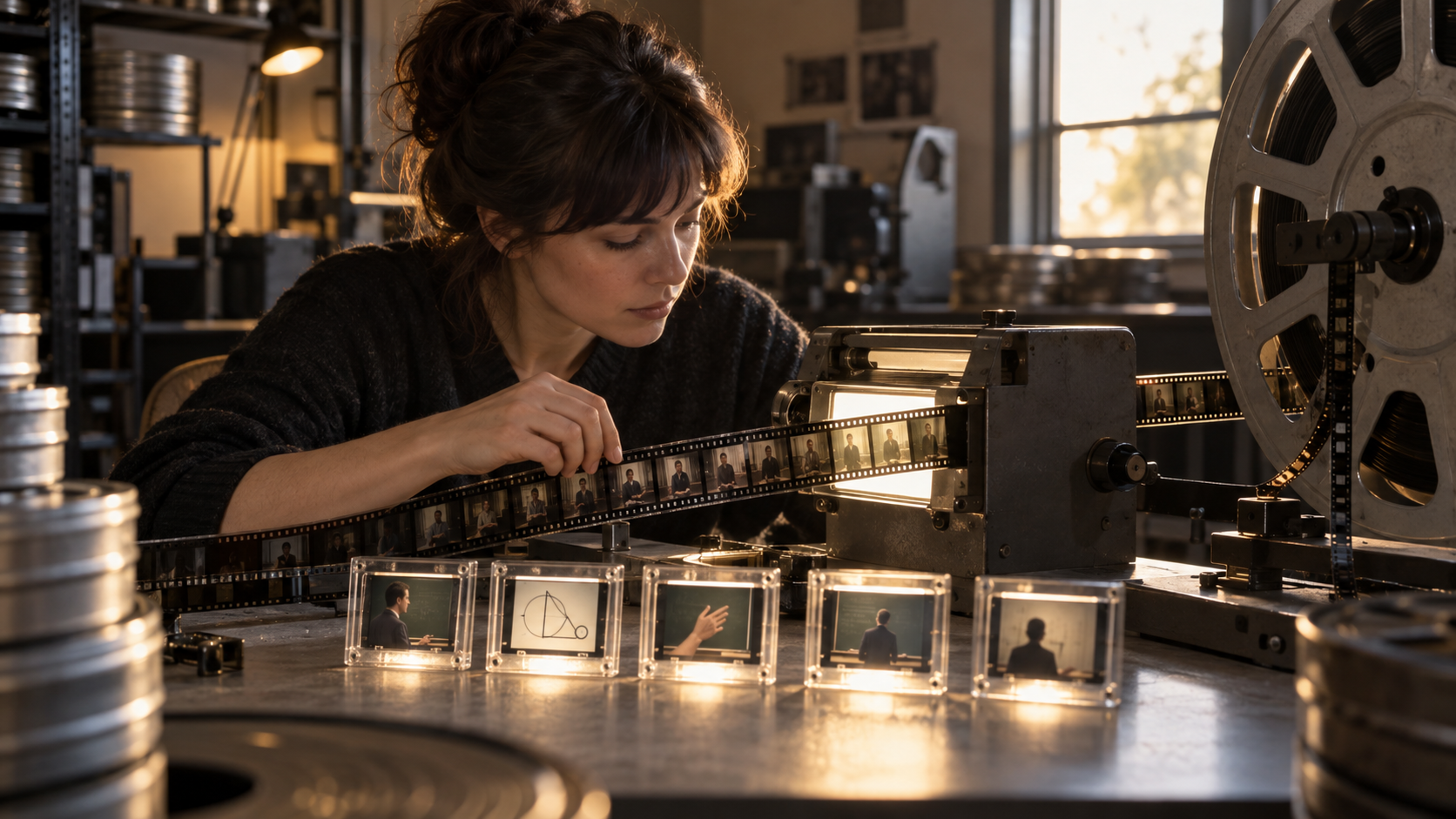
文字起こしは便利。でも、動画のすべてではない
YouTubeでは、字幕がある動画の全文文字起こしを表示できます。文字起こしの行をクリックすれば、動画内の該当箇所へ移動することもできます。講義やチュートリアル、語学動画の内容をたどる地図としては、とても便利です。
ただし、その地図に載っているのは話された内容だけです。
意味を理解するうえで欠かせない情報が、文字起こしから抜け落ちることもあります。
- 講師が言葉では説明せず、指し示すだけだった図
- 例題で解いた数式の途中経過
- 画面上で無言のまま書き換えられたコード
- 語学レッスンの画面に出た綴り、句読点、文字
- 「この線」「青い部分」とだけ説明されたグラフの傾向
自動字幕には、もう一つ弱点があります。YouTubeは、機械生成された字幕が実際の発言と異なる場合があると説明しています。発音、アクセント、方言、背景雑音、複数人の同時発話などが原因です。誤った文字起こしには忠実でも、内容は間違っている——そんな一見きれいなフラッシュカードができる可能性があります。
サービスを比べるときは、この境界を意識する必要があります。AnkiDecksとGizmoは、YouTubeの文字起こしを使うルートを明記しています。KnowtはKaiが動画を分析すると説明していますが、引用先のガイドには、拡張機能が映像の細部まですべて取得するとは書かれていません。StudyFetchは画像遮蔽をカード形式の一つに挙げていますが、YouTube取り込み時に動画のフレームを自動で抽出・理解するとは、同社のフラッシュカードページに記載されていません。どちらも、映像まで理解できる根拠にはなりません。
図や画面操作が多い教材では、文字起こしで発言内容を確認したうえで、該当するタイムスタンプから元動画を開き直しましょう。足りないスクリーンショット、図、数式、コードの状態は自分で補います。作成者がスライドやノートを公開している場合は、PDFからフラッシュカードを作るワークフローのほうが安全な情報源になることもあります。
公式ドキュメントで確認できる範囲
StudyFetch:公式に案内されたカード形式が最も多い
StudyFetchのフラッシュカードページには、対応する入力元としてYouTube動画が記載されています。今回取り上げた、カードを直接生成するルートの中では、案内されている出力形式が最も豊富です。用語・定義、音声、選択問題、穴埋め、クローズ削除、画像遮蔽に対応しています。
表と裏のテキストだけでは足りない教材に、この選択肢の多さが役立ちます。語学学習なら音声、解剖学や工学なら画像遮蔽が欲しいかもしれません。講義スライドから作るなら、漠然とした質問を大量に並べるより、クローズ削除のほうが合う場合もあります。
引用先のページではStudyFetch内の復習モードを確認できますが、生成したセットを他のサービスへ持ち出すエクスポート方法は確認できません。これは、エクスポート機能がないという意味ではありません。持ち出しやすさについて、同ページだけでは判断できないということです。あとでデッキを移すつもりなら、大量に生成する前に現在のエクスポート形式を確かめてください。
Knowt:Chromeで動画を見ながら使いやすい
Knowtはブラウザ拡張機能を使う手順を案内しています。YouTube動画を開いて拡張機能を呼び出し、Kaiに分析させます。結果をKnowtへ送ったら、フラッシュカードまたはノートの作成を依頼できます。
分かりやすい利点は、文字起こしを別途コピーしなくてよいことです。カードにすると説明を削りすぎてしまう場合は、ノートも選べます。
この公式ガイドが説明しているのはKnowt内で教材を作る手順で、作成したYouTube教材を持ち出せる形でエクスポートする方法は記載されていません。あくまで引用先ガイドの範囲にないだけで、Knowtにエクスポート機能がないと断定する根拠にはなりません。別の学習システムで復習する場合や、アカウント外にもバックアップを残したい場合は、現在利用できる方法を別途確認してください。
AnkiDecks:Ankiへ移す出口が最も明確
AnkiDecksの説明では、公開YouTube URLを貼り付け、その文字起こしからカードを生成できます。案内されているカード形式は、タイムスタンプ付きのQ&A、クローズ、選択問題です。組み込みのFSRSと.apkgエクスポートも紹介されています。いずれも提供元による説明であり、この記事のために検証した結果ではありません。
公式にYouTube入力を案内している4サービスの中で、.apkgエクスポートはAnkiへ移す出口として最も明確です。「YouTubeをフラッシュカードにする」が「Ankiで編集と復習を続けられるデッキにする」という意味なら、AnkiDecksが分かりやすい選択肢です。
タイムスタンプは検証にも役立ちます。カードの正しさを保証するものではありませんが、疑わしい答えがあったとき、元動画に戻って確かめやすくなります。
Gizmo:フラッシュカードではなくTutorレッスン
Gizmoは、表現に注意が必要です。画面上で、性質の異なる二つの機能が近くに並んでいるためです。公式のYouTube向け手順で案内されているのは、URLを貼り付け、動画の文字起こしに基づくAI Tutorレッスンを始める方法です。Tutorが内容を教え、レッスンの進行に合わせてクイズを出します。
何を覚えるか決める前に、講義の理解を手伝ってほしいときには便利な出力でしょう。ただし、YouTubeから編集可能なフラッシュカードデッキを作る機能とは別物です。
GizmoはMagic Importという言葉をさらに広い意味でも使っていますが、引用先のYouTubeルートはAI Tutorレッスン専用です。別の公式ドキュメントで裏付けられない限り、一般的なカード取り込み機能がYouTube URLに対応している、あるいはYouTubeからエクスポート可能なフラッシュカードを作れるとは判断できません。
50枚作る前に、まず5枚で試す
生成ツールは時間を短縮できます。その一方で、あとから復習するカードの列を、質の低いカードで知らないうちに埋めてしまうこともあります。まず5枚だけ作れば、修正コストが小さい段階で、あとで大きな負担になる問題を見つけられます。
- まとまりのある区間を一つ選ぶ。 動画全体ではなく、一つの章か5〜10分の区間を使い、開始と終了のタイムスタンプを控えます。
- 先に元資料を確認する。 該当する文字起こしを読み、動画にもざっと目を通します。明らかな字幕の誤りを直し、説明に欠かせない映像があれば保存します。
- カードは5枚だけ依頼する。 1枚につき検証可能な論点を一つに絞り、動画を見なくても意味が通る質問と短い回答にします。指定した区間にない事実を加えないよう明記してください。
- 全カードを元資料と照合する。 主張だけでなく、条件、数値、綴り、数式、因果関係まで確認します。動画を開き直さなくても答えを採点できるかも確かめましょう。
- 枚数を増やす前に出口を試す。 カードを1枚編集します。持ち出しやすさが重要なら、サンプルをエクスポートまたはバックアップし、実際に復習する環境へ移したあとも書式、タイムスタンプ、メディアが保たれるか確認してください。
サンプル生成には、あえて飾り気のないプロンプトを使います。
以下の抜粋だけを使い、フラッシュカードを最大5枚作ってください。

- 1枚につき、一つの論点だけを問う。
- 前後の動画を見なくても理解できる質問にする。
- 毎回同じ基準で採点できるよう、回答は短くする。
- 記憶や抜粋外の情報から、新しい事実を加えない。
- 可能なら、元動画のタイムスタンプと根拠になる短い抜粋を添える。
- 有用な質問を5問作るだけの根拠がなければ、5枚未満にする。

[ここに文字起こしの抜粋を貼り付ける]
5枚は上限であって、ノルマではありません。タイムスタンプや根拠の抜粋があれば検証は速くなりますが、文字起こしと動画の該当箇所を確認する代わりにはなりません。
試作したカードが次のどれかに当てはまるなら、採用せずに書き直します。
- 質問が「これ」「それ」や、画面に映っていない文脈に依存している
- 回答に、本来は別々に問うべき複数の事実が入っている
- 一つの例を一般的なルールへ広げている
- 文字起こしの表現が怪しい
- 答えるために図や画面上の操作を見る必要がある
- 内容は正しいものの、繰り返し復習するほど役に立たない
試作カードの大半に大幅な修正が必要なら、デッキ全体を作る前に対象区間を狭めるか、ワークフローを変えましょう。AIフラッシュカードの直し方では、曖昧な質問、情報を詰め込みすぎた回答、重複、根拠のない事実を整理するための、より詳しいチェックリストを紹介しています。
入力の手軽さより、生成物と出口で選ぶ
リンクを直接貼れる手軽さが役立つのは、最初の一度だけです。編集、復習、デッキの移動は、そのデッキを使い続ける限りついて回ります。
次の順番で選ぶと判断しやすくなります。
- そもそもカードが必要か決める。 ガイド付きレッスンが目的なら、Gizmoが公式に案内しているルートを選びます。内容はすでに理解していて、想起練習をしたいならカード生成ツールを選びます。
- どこで復習するか決める。 StudyFetchとKnowtは、それぞれの学習環境を使い続ける場合に向いています。復習先がAnkiなら、AnkiDecksが最も分かりやすい選択です。FSRSを使いながら、何を保存・エクスポートするかも自分で管理したいなら、Flashcardsが合います。
- 元教材の種類を確認する。 字幕が正確な講義は、文字起こしベースの生成と相性が良い教材です。数式の導出、コーディング実演、アートのチュートリアル、図を多用するレッスンでは、映像を自分で確認する必要があります。
- 編集と出典参照を試す。 質問と回答を修正できるか、必要な文脈を残せるか、疑わしいカードから元動画へ戻れるかを確かめます。引用した各サービスのページでは、こうした操作が一貫して説明されていません。思い込まず、実際に試してください。
- 大量生成の前に持ち出しやすさを確認する。 公式に案内された
.apkgや、他へ持ち出せるエクスポートは明確な出口です。「カードを作れる」というだけでは、同じことを約束していません。 - その後の復習システムも見る。 生成でできるのは下書きです。その下書きが次にいつ出題されるかは、スケジューラーが決めます。まだ馴染みがなければ、FSRSとSM-2の比較で、使い始めの目新しさが薄れたあとにスケジューラーが学習量をどう左右するかを説明しています。
この順序で選べば、デモだけを見て生成ツールを決め、実際に使い始めてからデッキの編集、検証、移動が難しいと気づく、ありがちな失敗も避けられます。
Nibomoが向いている場面を正直に考える
Nibomoは、YouTube URLの直接取り込みを現在の公式ドキュメントでは案内していません。実用的なのは、先に文字起こしを用意する方法です。
- YouTubeで動画の文字起こしを開きます。
- 全文ではなく、必要な章だけをファイルに入れます。
- スタートガイドの手順に沿って、ホステッド版のAIチャットに文字起こしの抜粋を添付します。
- まず5枚のカード案を依頼します。文字起こしと動画で内容を検証し、残したいカードだけを保存します。
- FSRSでデッキを復習し、持ち出せるバックアップが必要になったらコピーをエクスポートします。
文字起こしを用意するひと手間が、この方法のコストです。一方、利点は生成後にあります。現在の機能ページでは、保存するカードをユーザー自身が選べるAI支援のカード作成、FSRSによるスケジューリング、カード・タグ・関連メディアを含む持ち出し可能なエクスポート、同期に対応したモバイルでのオフライン学習、セルフホスティングという選択肢を案内しています。
動画は今日の情報源にすぎなくても、デッキは来月も使えるものにしたい。そんな場合に向いています。YouTube動画をワンクリックで取り込むことが最優先なら、最適な選択ではありません。
結論はシンプルです。サービス内で多様なカード形式を使うならStudyFetch、Chrome拡張機能から取り込むならKnowt、公式に案内された.apkgへの出口が必要ならAnkiDecks、文字起こしを基にしたTutorレッスンならGizmoを選びましょう。文字起こしをコピーする一手間よりも、内容の検証、編集、FSRSでの復習、データの所有権を重視するなら、Flashcardsの手動ルートが合います。どのルートを選ぶにしても、1時間の講義を丸ごと渡す前に、まず5枚で試してください。