Gizmoフラッシュカードをレビュー(2026年):無料版の制限、Magic Import、代替アプリ
1週間分のノートをGizmoにまとめて無料で取り込みたいなら、覚えておきたい数字は20分です。現在、GizmoのMagic Importにあるのは1日あたりの固定上限ではなく、次のインポートまで20分待つという制限です。Gizmo Unlimitedなら、この待ち時間はなくなります。
このGizmoフラッシュカードのレビューは、現在公開されている公式ヘルプページをもとにしています。私自身はGizmoを実際に操作して検証していないため、製品についてはGizmoの公式資料で確認できる範囲だけを扱い、不確かな点はそのまま明記します。
情報開示: 私はKirill Markinです。以下で比較する代替アプリ、Nibomoを開発しています。公式資料を見る限り、Gizmoの学習フローは、対応する資料形式、5種類のカード、AI Tutorのレッスン、多様なクイズ、ゲーム感覚の進行システムなど、より幅広いものです。Nibomoは意図的に機能を絞っています。
事実確認日: 2026年9月1日。
Gizmoは無料で使える?
はい。Gizmoには無料プランがあります。現在、学習の流れを止めやすい主な制限は次のとおりです。
- Magic Importは、無料ユーザーの場合、インポートの間に20分の待ち時間があります。Unlimitedでは待つ必要がありません。
- AI Tutorは、1日5セッションまで無料です。回数は毎日リセットされ、Unlimitedでは1日のセッション上限がなくなります。
- HeartsはMemoriseで消費します。最初に15個あり、不正解になるたびに1個減ります。すべてなくなると、次にクイズへ挑戦できるまで10分待たなければなりません。Gizmoによると、Flashcardsだけを使う出題形式ではHeartsを消費しません。
- Hintsを使うと、答えの最初の文字を表示したり、選択肢から誤答を1つ消したりできます。無料ユーザーはクイズで獲得したCoinsで購入し、UnlimitedではHintsとHeartsを無制限に使えます。
では、Gizmoの無料版でMagic Importは何回使えるのでしょうか。公式情報が示しているのは回数ではなく、待ち時間です。資料に明記されているのは20分のクールダウンで、1日に何回インポートできるかは保証されていません。
Gizmoのフラッシュカードで実際にできること
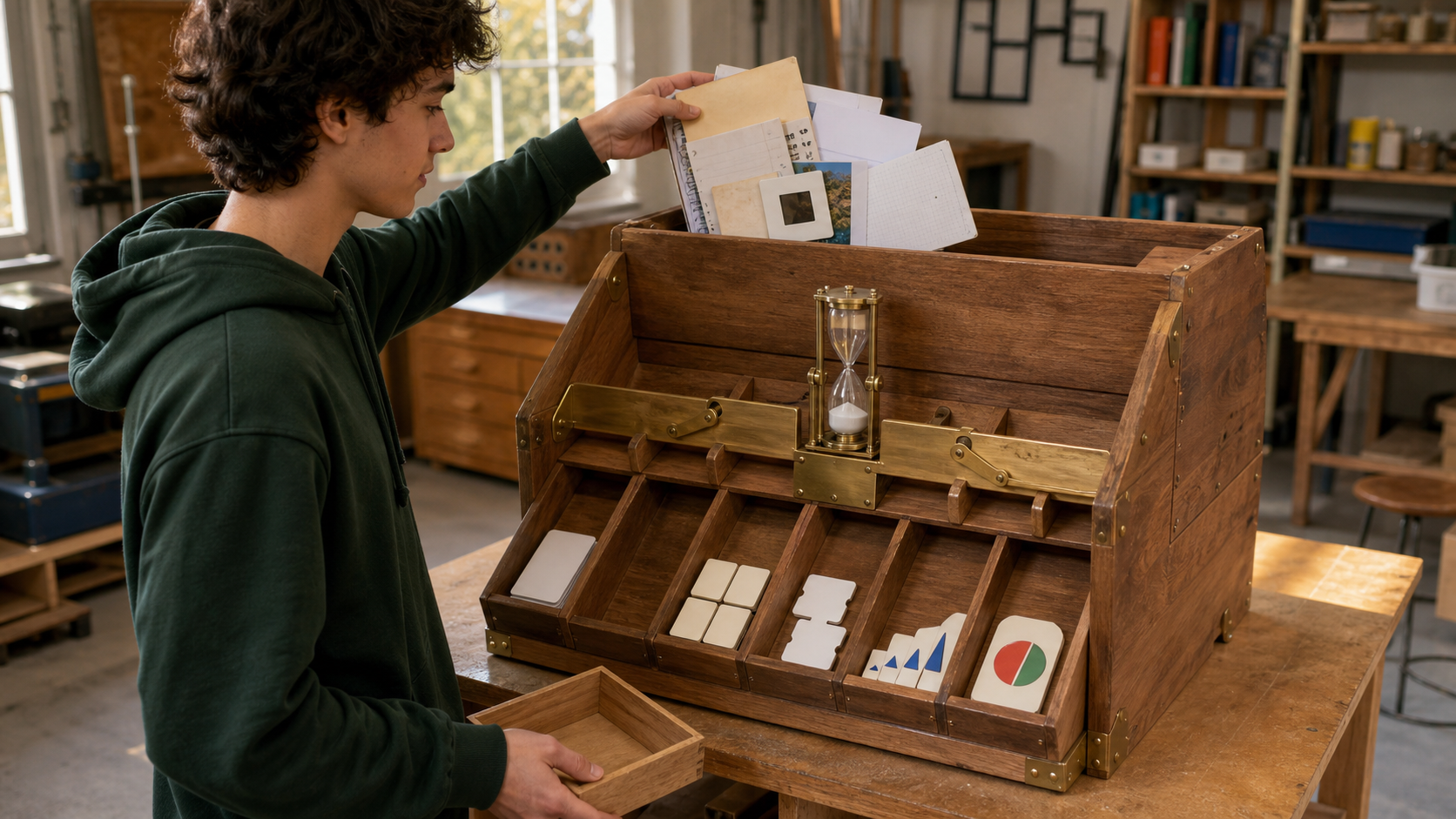
Gizmoは、すでに手元にある学習資料から始めます。Magic Importが資料をカードに変え、Memoriseがそのカードを出題し、AI Tutorは元の資料に沿って教えます。Gizmoの公式製品概要によると、XP、Levels、Leagues、Streaksがこの学習サイクルに進行要素を加えています。
Magic Importの専用ガイドには、カード作成に使える資料が9種類挙げられています。
- アプリ内で録音した講義やレッスン
- 貼り付けたノート
- ノートやホワイトボードの写真
- PowerPoint
- Quizlet
- Anki
- スプレッドシートまたはCSV
- WebサイトのURL
Gizmoはカードを生成し、出題対象にする単語をハイライトします。公式ガイドでも、生成後にデッキを確認し、インポートで拾われなかった内容を追加するよう案内しています。これは補足ではなく、学習フローの一部として考えたほうがよいでしょう。継続的な復習に入る前に、カードを元の資料と照らし合わせ、質の低い問いを削除し、誤りを直します。
AI Tutorにも、これに近いインポート方法があります。公式のレッスン取り込みガイドに記載されているのは、PDF、PowerPoint、YouTube、ノート、写真、録音した講義、Quizletセット、既存のGizmoデッキです。Tutorはその資料に沿って教え、途中でクイズを出します。
公式資料にある2つの対応資料リストは同じではありません。カード作成ガイドにはAnki、スプレッドシート、Webサイトがあり、TutorのレッスンガイドにはYouTubeと既存のGizmoデッキがあります。すべての入力形式を両方のメニューで使えるとは限らないので、実際に必要な取り込み方法を確認してください。
Gizmoのカードは5種類
Gizmoの現在のカード形式に関する公式資料には、5つの形式が記載されています。
| カード形式 | 確認する内容 | 作成方法 |
|---|---|---|
| Card text(カードテキスト) | テキストまたはLaTeX。ハイライトした単語を出題対象にする形式、または任意で表面と裏面を表示する形式 | 手動またはMagic Import |
| Multiple choice(選択問題) | 自動生成された選択肢つきの問題。編集時に誤答の選択肢を追加できる | 手動またはMagic Import |
| Matching(組み合わせ) | Gizmoがシャッフルしたペアを正しく結び直す | Magic Importのみ |
| Ordering(並べ替え) | Gizmoがシャッフルした項目を正しい順序に戻す | Magic Importのみ |
| True/False(正誤問題) | 文が正しいか誤りかを判断する | 手動またはMagic Import |
基本的な表裏カードだけのデッキより、扱える形式は幅広くなっています。また、Magic Importは単なる時短機能ではありません。MatchingとOrderingは、現時点ではMagic Importでしか作成できません。
公式資料には、確認しておきたい食い違いもあります。カード形式のページでは、Card textの表面と裏面に画像を入れられるとされています。一方、Gizmoのカード管理ガイドによると、写真や画像を追加できるのは表面だけです。裏面の画像が必要なら、デッキを作り始める前に現在のエディターで確認してください。この2つの公式ページだけでは、どちらが正しいか断定できません。
またGizmoは、クイズ設定によって表示される出題形式が変わると説明しています。保存されたカードの形式と、クイズでの出され方は関係していますが、同じものではありません。
Gizmoの学習サイクルはカードだけではない
Memoriseは、カード復習の中心となるモードです。Gizmoは重要な単語をハイライトして出題し、間隔反復によって時間を空けながらカードを再び表示します。Magic Importはハイライトを自動で選びますが、後から変更できます。
AI Tutorの役割は別です。資料を順番に解説し、ノートを生成し、元の資料に基づく問題を出せます。講義や文書はあるものの、長く残すフラッシュカードに何を入れるべきかまだ決めていないときに役立ちます。
Gizmoはこの2つのモードに、ゲーム感覚の進行システムを組み合わせています。クイズに取り組むとXP、Levels、Leagues、Streaksに反映され、Hearts、Hints、Coinsは無料版のクイズの進み方に影響します。こうした仕組みのおかげで毎日戻りやすくなるなら、単なる飾りではなく、製品選びを左右する要素です。
短い想起問題と、複数の手順を踏む練習問題では役割が違います。すべての内容をカードに押し込むより、両方を組み合わせましょう。
コースをGizmoへ移す前に確認したい4つの制限
生成されたカードも確認が必要
Gizmoは、Magic Import後にデッキを見直し、大きな文書は小さなセクションに分けるよう明確に勧めています。実際の流れはシンプルです。範囲を絞ったセクションを1つ取り込み、結果を元の資料と照らし合わせ、質の低いカードを直すか削除してから復習を始めます。自動生成で入力の手間は省けても、編集と確認の工程はなくなりません。
編集はMemoriseの外でするほうが簡単
Gizmoのカード管理ガイドによると、表面と裏面のテキスト編集、書式設定、表面への画像追加、選択肢の変更、カードの移動と削除ができます。
制限が出てくるのはMemoriseの最中です。カードを削除することはできますが、現時点ではクイズの途中で編集できません。学習中に間違った答えを見つけたら、その画面をいったん離れて修正する必要があります。
Gizmoではエクスポートできない
同じ公式ガイドには、カードのエクスポートはまだ利用できないと記載されています。Gizmoのデッキ管理ガイドでも、デッキのエクスポートは利用できないとされています。
これは、現在の学習フローで最も明確なデータ管理上の制限です。Gizmoは複数の他システムから資料を取り込めますが、作成したカードを外へ持ち出す方法は、現時点で公式資料に記載されていません。将来の移行が重要なら、いつかエクスポート機能が加わるかもしれないという期待ではなく、今ある制限を基準に判断してください。
オフライン利用は、保証できるほど明確に説明されていない
オフラインモード、端末内を優先した書き込み、接続が戻った後の具体的な同期方法を保証するGizmoの公式ヘルプ記事は見つかりませんでした。このレビューで確認した製品ページとヘルプセンターの検索結果にも、どこまでオフラインで使え、どう同期されるかは示されていません。
これは、Gizmoがオフラインでは動かないことの証明ではありません。今回確認した公式情報だけでは、オフラインで動くと保証できない、という意味です。オフライン学習が重要なら、実際に使うアプリと端末を機内モードにして確かめてください。アプリを閉じて開き直し、カードを復習し、編集を加え、再接続した後に変更内容と復習履歴の両方が残っているかを確認します。
「読み込み済みの画面がそのまま反応する」ことと、「復習履歴が安全に保存され、後から同期される」ことは別の話です。オフライン対応フラッシュカードアプリのガイドでは、複数の製品をこの厳しい基準で確認しています。
GizmoとNibomoの早見表
| 判断ポイント | Gizmo | Nibomo |
|---|---|---|
| 主な始め方 | 手動でカードを作るか、多様な学習資料からMagic Importで取り込む | 内容を絞った表裏カードを手動またはAIの支援で作る |
| カード形式 | Card text、Multiple choice、Matching、Ordering、True/False | 表裏カード |
| デッキを使った指導 | AI Tutorのレッスン、ノート、元の資料に基づく問題 | AIによるカード作成支援。現在の製品ページにはTutorのレッスンモードの記載なし |
| 復習方法 | Memorise、間隔反復、多様な出題形式 | FSRSによる間隔反復 |
| モチベーション機能 | XP、Levels、Leagues、Streaks、Hearts、Hints、Coins | 現在の製品ページには同等のゲーム機能の記載なし |
| オフライン利用の根拠 | 確認した公式資料には、オフライン利用の保証が見当たらない | モバイルでのオフライン学習と自動同期が公式機能として記載されている |
| データの持ち出し | カードとデッキのエクスポートは現在利用できない | カード、タグ、関連メディアを含む移行用エクスポート |
| 運用方法の管理 | 確認した公式ページにはセルフホスティングに関する記載なし | オープンソースでセルフホスト可能 |
Nibomoが実用的なGizmoの代替になるのは、この表のうち、機能を絞った側のニーズに合う場合だけです。現在の機能ページには、FSRS、AIによるカード作成支援、モバイルでのオフライン学習と同期、移行用エクスポート、セルフホスティングが記載されています。GizmoのMagic Importによる5種類のカード作成、Tutorのレッスン、ゲーム機能に相当するものは説明されていません。
Nibomoが向いているケース
内容を確認した表裏カードを残すことが目的なら、Nibomoが向いています。カードは手動で作ることも、AIに作成や改善を手伝ってもらうこともでき、最終的に何を保存するかは自分で決められます。復習にはFSRSを使います。スケジューリングモデルの詳細はFSRSとSM-2の比較で説明しています。
オフライン利用とデータの持ち出しについては、より明確な説明があります。Nibomoは、モバイルでのオフライン学習と自動同期を公式に案内しています。使い始めガイドには、iOSクライアントが端末内のSQLiteとオフラインファースト同期を使うことも記載されています。移行用エクスポートにはカード、タグ、関連メディアが含まれ、ホスト版とセルフホスト版の間でも移せます。
その代わり、機能の範囲は狭くなります。現在のNibomoのページには、Gizmoのインポートメニュー、5種類のカード、Tutor主導のレッスン、報酬システムは記載されていません。こうした機能が、この記事にたどり着くきっかけになった課題を解決するなら、おそらくGizmoのほうが適しています。
Gizmoから別のアプリへ移行できる?
現時点では、簡単には移行できません。Gizmoでエクスポートが利用できないため、ファイルを使ってGizmoからNibomoや他のアプリへ移す通常の方法はありません。
安全な代替手段は、必要なものだけを手作業で移すことです。
- 元の講義、ノート、スライドなどの資料を手元に置きます。
- 今も正確で役に立つカードだけを作り直します。
- 生成されたカードをすべてコピーせず、曖昧な問いは書き直します。
- Gizmoのハイライト、Tutorの文脈、スケジューリング履歴、XPなどの進行状況は移せないと考えてください。
インポーターを使うより時間がかかり、すべての情報を引き継ぐこともできません。一方で、品質を確かめたカードだけを移せるという利点はあります。
両方のアプリを使う方法もあります。Gizmoで講義やプレゼンテーションを整理し、多様な形式で練習します。Nibomoには、内容を確認した少数の表裏カードを入れ、FSRSで復習します。Gizmoはカードをエクスポートできないため、両者をつなぐ作業は手動のままです。
どちらの学習フローが合う?
整理されていない元の資料から始め、アプリに最初の学習構成を作ってほしいなら、Gizmoが向いています。公式資料で確認できる強みは、入力形式の豊富さ、5種類のカード、Tutor主導の学習、多様なクイズ、進行システムです。
長く残す価値のある表裏カードがすでに分かっていて、クイズの多様さや報酬よりも、FSRS、公式に記載されたモバイルでのオフライン学習、エクスポート、セルフホスティングを重視するなら、Nibomoが向いています。
GizmoのAIを評価するときに見るべきなのは、「AIがあるか、ないか」ではありません。どちらの製品もAIを使います。違いは、学習フローのどこにAIを置くかです。GizmoはAIを使い、幅広い資料をカードだけにとどまらない学習環境へ変えます。Nibomoは、機能を絞ったカード作成フローの中でAIを使い、何を保存して復習予定に入れるかは利用者自身が決めます。
機能を絞った後者の学習フローが自分に合いそうなら、Nibomoの機能を確認するか、使い始めガイドに沿って始めてください。