Преглед на флашкартите в Gizmo (2026): ограничения в безплатния план, Magic Import и алтернативи
Ако искате да импортирате бележките си за цяла седмица в Gizmo безплатно, запомнете 20 минути. Толкова трябва да изчаквате между импортите с Magic Import в момента — ограничението не е фиксиран брой импорти на ден. Gizmo Unlimited премахва това изчакване.
Този преглед на флашкартите в Gizmo се основава на актуалните официални страници за помощ. Не съм тествал Gizmo лично, затова се придържам към възможностите, които Gizmo документира, и посочвам ясно какво остава неуточнено.
За прозрачност: Аз съм Кирил Маркин и разработвам Nibomo — алтернативата, с която сравнявам Gizmo по-долу. Gizmo предлага по-широк документиран набор от възможности: повече формати на изходните материали, пет типа карти, уроци с AI Tutor, разнообразни тестове и напредък с игрови елементи. Nibomo умишлено има по-тесен обхват.
Проверка на фактите: 1 септември 2026 г.
Безплатен ли е Gizmo?
Да, Gizmo има безплатен план. Ето сегашните ограничения, които най-вероятно ще прекъснат ученето ви:
- Magic Import изисква потребителите на безплатния план да изчакват 20 минути между импортите. Unlimited премахва изчакването.
- AI Tutor позволява пет безплатни сесии на календарен ден. Броячът се нулира всеки ден, а Unlimited премахва дневния лимит на сесиите.
- Hearts („сърца“) се използват в Memorise: започвате с 15 и губите по едно при грешен отговор. Ако свършат, трябва да изчакате 10 минути, преди да продължите теста. Според Gizmo режимът с въпроси само от типа Flashcards не използва Hearts.
- Hints („подсказки“) показват първата буква на отговора или премахват грешен вариант при въпрос с избор на отговор. Потребителите на безплатния план ги купуват с Coins („монети“), спечелени от тестове; Unlimited включва неограничени Hints и Hearts.
За безплатния план Gizmo определя време за изчакване между импортите с Magic Import, а не брой импорти. Документацията посочва 20-минутен интервал; тя не обещава определен брой успешни импорти на ден.
Какво всъщност правят флашкартите в Gizmo
Gizmo започва от материалите, които вече имате. Magic Import ги превръща в карти, Memorise ви изпитва по картите, а AI Tutor може да ви преподава по изходния материал. XP, Levels, Leagues и Streaks добавят система за напредък към този цикъл на учене според официалния преглед на продукта на Gizmo.
Ръководството за Magic Import изброява девет източника за създаване на карти:
- PDF;
- запис на лекция или урок, направен в приложението;
- копирани и поставени бележки;
- снимки на бележки или бяла дъска;
- PowerPoint;
- Quizlet;
- Anki;
- електронна таблица или CSV;
- адрес на уебсайт.
Gizmo генерира карти и откроява думите, по които ще ви изпитва. Собственото му ръководство съветва учащите да прегледат тестето и да добавят всичко, което импортът е пропуснал. За мен това е част от самия процес: сравнете картите с източника, изтрийте слабите въпроси и поправете грешките, преди да започнете редовен преговор. В „Как да поправите флашкарти, създадени с ИИ“ има практичен списък със стъпки за тази проверка.
AI Tutor също позволява импорт на материали. Официалното ръководство за импорт на материали за уроци изброява PDF, PowerPoint, YouTube, бележки, снимки, записани лекции, набори от Quizlet и съществуващо тесте в Gizmo. След това Tutor преподава по тези материали и ви задава въпроси в хода на урока.
Двата документирани списъка с източници се различават. Anki, електронни таблици и уебсайтове присъстват в ръководството за създаване на карти; YouTube и съществуващи тестета в Gizmo — в ръководството за уроци с Tutor. Проверете конкретния начин на импорт, който ви трябва, вместо да приемате, че и двете менюта предлагат всички източници.
Gizmo има пет типа карти
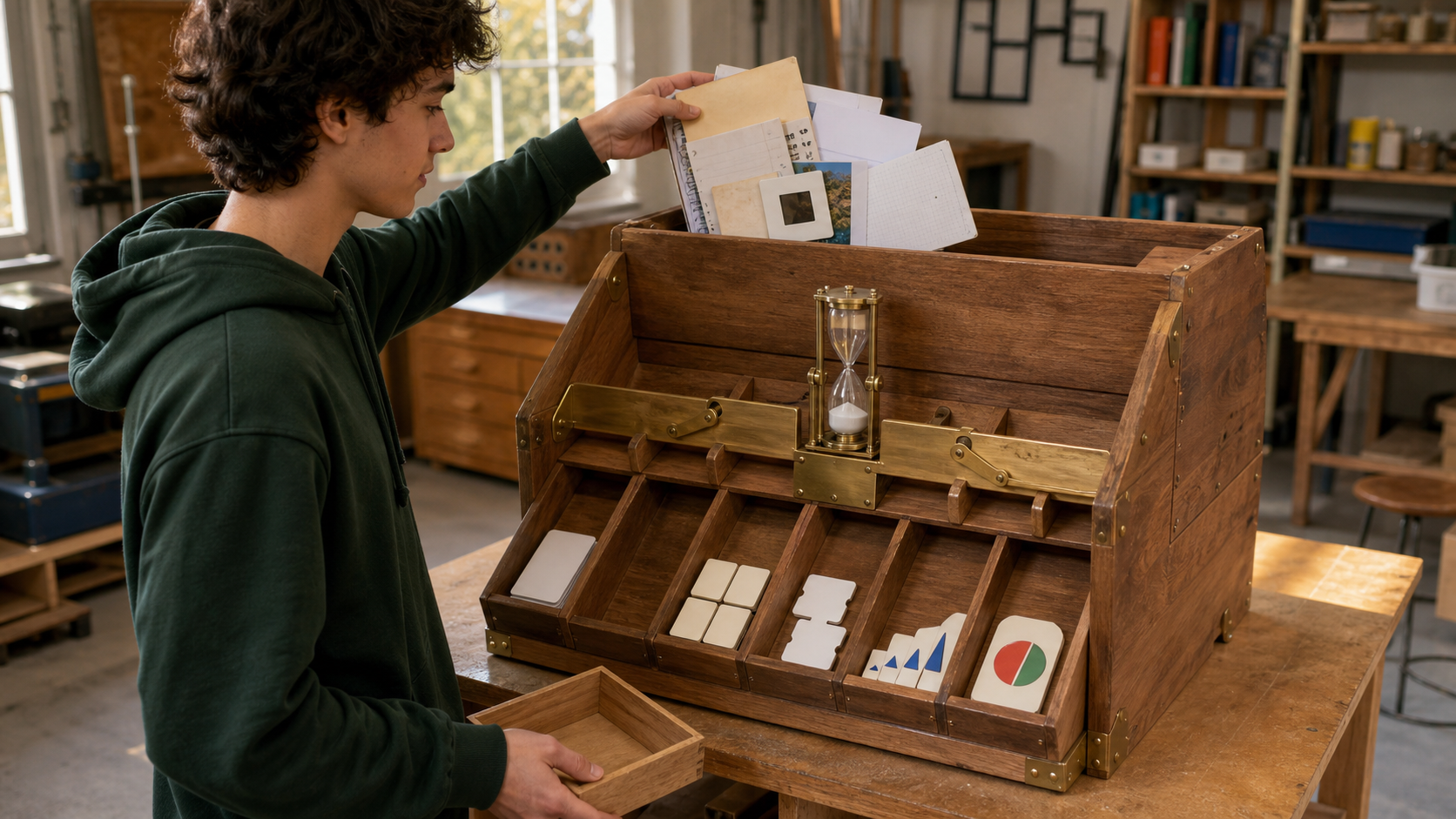
Актуалната документация за типовете карти на Gizmo изброява пет формата:
| Тип карта | Какво проверява | Как се създава |
|---|---|---|
| Card text (текстова карта) | Текст или LaTeX с откроени думи, по които Gizmo ви изпитва, или с възможност за показване на лицето и гърба | Ръчно или с Magic Import |
| Multiple choice (избор на отговор) | Въпрос с генерирани варианти за отговор; при редакция можете да добавяте грешни варианти | Ръчно или с Magic Import |
| Matching (свързване по двойки) | Двойки, които Gizmo разбърква, за да ги свържете отново | Само с Magic Import |
| Ordering (подреждане) | Елементи, които Gizmo разбърква, за да възстановите последователността | Само с Magic Import |
| True/False (вярно/невярно) | Твърдение, което определяте като вярно или невярно | Ръчно или с Magic Import |
Това предлага повече от обикновено тесте с лице и гръб, а Magic Import не е само начин да спестите време: в момента Matching и Ordering се създават само чрез Magic Import.
Документацията си противоречи по един въпрос. Страницата за типовете карти казва, че Card text може да съдържа изображения на лицето и на гърба. Ръководството за управление на карти на Gizmo казва, че снимки и изображения могат да се добавят само на лицето. Ако изображенията на гърба са важни за вас, проверете сегашния редактор, преди да създадете тестето. Двете официални страници не позволяват по-категоричен отговор.
Gizmo посочва също, че настройките на теста определят какви видове въпроси виждате. Форматът, в който картата се съхранява, и начинът, по който тестът ви изпитва по нея, са свързани, но не са едно и също.
Ученето не се изчерпва с картите
Memorise е основният режим за преговор на карти. Gizmo откроява ключови думи, изпитва ви по тях и използва интервално повторение, за да връща картите с течение на времето. Magic Import избира откроените думи автоматично, но можете да ги променяте.
AI Tutor изпълнява друга задача. Той може да обяснява материала стъпка по стъпка, да генерира бележки и да задава въпроси въз основа на източника. Това е полезно, когато имате лекция или документ, но още не сте решили какво си струва да запазите във флашкарта за дългосрочен преговор.
И в двата режима Gizmo превръща напредъка в игра. Отговорите в тестовете допринасят за XP, Levels, Leagues и Streaks, а Hearts, Hints и Coins влияят върху това как протичат тестовете в безплатния план. Ако тези механики ви помагат да се връщате всеки ден, те имат значение при избора на приложение.
Все пак кратък въпрос за припомняне и практическа задача с няколко стъпки изпълняват различни роли. „Флашкарти или пробни тестове“ обяснява защо съчетаването им обикновено е по-полезно от опита да превърнете всяка тема в карта.
Четири ограничения, които да проверите, преди да прехвърлите цял курс в Gizmo
Генерираните карти пак трябва да се проверят
Gizmo изрично препоръчва да прегледате тестето след Magic Import и предлага да разделяте големите документи на по-малки части. Практическата последователност е проста: импортирайте една ясно обособена част, сравнете резултата с източника, поправете или премахнете слабите карти и тогава започнете преговора. Генерирането спестява писане; то не премахва редакцията.
По-лесно е да редактирате извън Memorise
Ръководството за управление на карти на Gizmo казва, че можете да редактирате текста на лицето и гърба, да добавяте форматиране и изображения на лицето, да променяте вариантите за отговор, да местите карти и да ги изтривате.
Ограничението се появява в Memorise: там можете да изтриете карта, но в момента не можете да я редактирате по време на тест. Ако забележите грешен отговор, докато учите, трябва да излезете от този режим, за да го поправите.
Експортът от Gizmo не е наличен
Същото официално ръководство казва, че експортът на карти все още не е наличен. Ръководството за управление на тестета на Gizmo казва, че експортът на тестета също не е наличен.
Това е най-ясното сегашно ограничение по отношение на контрола над данните. Gizmo приема материали от няколко други системи, но в момента не предлага документиран начин да изнесете получените карти. Ако бъдещо прехвърляне в друго приложение е важно за вас, оценявайте продукта според това сегашно ограничение, а не според възможността по-късно да бъде добавен експорт.
Документацията не е достатъчна, за да обещаем работа офлайн
Не намерих официална статия за помощ на Gizmo, която да обещава офлайн режим, записване на промените първо на самото устройство или конкретен процес на синхронизация след възстановяване на връзката. Продуктовите страници и търсенията в помощния център, проверени за този преглед, не уточняват какво е възможно в тези случаи.
Това не доказва, че Gizmo не може да работи офлайн. Означава, че разгледаната тук официална информация не е достатъчна, за да обещаем, че ще работи. Ако ученето офлайн е важно за вас, тествайте приложението, което ще използвате, на своето устройство в самолетен режим: затворете и отворете отново приложението, преговорете карта, направете редакция, възстановете връзката и потвърдете, че и промяната, и историята на преговорите са запазени.
Разликата е съществена, защото „зареденият екран все още реагира“ и „историята на преговорите ми се съхранява надеждно и се синхронизира по-късно“ са различни твърдения. Ръководството за приложения за флашкарти с работа офлайн използва този по-строг тест за няколко продукта.
Gizmo и Nibomo накратко
| Критерий за избор | Gizmo | Nibomo |
|---|---|---|
| С какво започвате | Ръчно създадени карти или Magic Import от разнообразни учебни материали | Карти с лице и гръб, всяка с конкретен фокус, създадени ръчно или с помощта на ИИ |
| Формати на картите | Card text, Multiple choice, Matching, Ordering и True/False | Карти с лице и гръб |
| Обучение извън преговора на карти | Уроци с AI Tutor, бележки и въпроси по изходните материали | Създаване на карти с помощта на ИИ; сегашните продуктови страници не документират режим за уроци с Tutor |
| Начин на преговор | Memorise, интервално повторение и разнообразни видове въпроси | Интервално повторение с FSRS |
| Мотивационни механики | XP, Levels, Leagues, Streaks, Hearts, Hints и Coins | Сегашните продуктови страници не документират сравнима игрова система |
| Данни за работа офлайн | В проверената документация не е намерена официална гаранция за работа офлайн | Ученето офлайн на мобилно устройство и автоматичната синхронизация са документирани функции |
| Изнасяне на данни | Експортът на карти и тестета в момента не е наличен | Преносимият експорт включва карти, етикети и свързани медийни файлове |
| Контрол над хостинга | Проверените официални страници не заявяват възможност за собствен хостинг | Отворен код и възможност за собствен хостинг |
Nibomo е практична алтернатива на Gizmo само за по-тесния набор от задачи в тази таблица. Сегашната му страница с функции документира FSRS, създаване на карти с помощта на ИИ, учене офлайн на мобилно устройство и синхронизация, преносим експорт и собствен хостинг. Тя не описва еквивалент на Magic Import с петте формата на Gizmo, уроците с Tutor или игровата система.
Кога Nibomo е по-подходящият избор
Изберете Nibomo, когато искате да запазите проверена карта с лице и гръб. Можете да я създадете ръчно или да помолите ИИ да помогне с написването и подобряването ѝ, след което да решите какво да бъде запазено. FSRS определя кога да преговаряте картите; „FSRS срещу SM-2“ обяснява по-подробно модела за планиране.
Твърденията за работа офлайн и изнасяне на данни са по-ясни. Nibomo документира учене офлайн на мобилно устройство с автоматична синхронизация, а ръководството за първи стъпки посочва, че клиентът за iOS използва локална база SQLite и синхронизация, проектирана с приоритет за работа офлайн. Преносимият експорт включва карти, етикети и свързани медийни файлове, включително прехвърляне между хостваната услуга и инсталации на собствен хостинг.
Компромисът е в обхвата. Сегашните страници на Nibomo не документират менюто за импорт на Gizmo, петте типа карти, уроците, водени от Tutor, или системата за награди. Ако точно тези функции решават проблема, който ви е довел тук, Gizmo вероятно е по-подходящият избор.
Можете ли да се прехвърлите от Gizmo в друго приложение?
Засега няма лесен начин. Тъй като експортът от Gizmo не е наличен, няма обичайно прехвърляне чрез файл от Gizmo към Nibomo или друго приложение.
Безопасният вариант е ръчно да прехвърлите избрани карти:
- Дръжте подръка оригиналната лекция, бележки, слайдове или друг изходен материал.
- Пресъздайте само картите, които все още са точни и полезни.
- Пренапишете неясните въпроси, вместо да копирате всяка генерирана карта.
- Очаквайте откроените думи, контекстът на Tutor, историята на планирането, XP и останалият напредък да останат в Gizmo.
Това е по-бавно от инструмент за импорт и не прехвърля всичко без загуби. Полезният страничен ефект е, че пренасяте само карти, които са издържали проверка на качеството.
Друг вариант е да използвате и двете приложения. Gizmo може да разяснява лекция или презентация и да предлага разнообразни упражнения. Nibomo може да съхранява по-малък набор от проверени карти с лице и гръб за преговор с FSRS. Прехвърлянето между тях остава ръчно, защото Gizmo не експортира картите.
Кой начин на работа ви подхожда?
Изберете Gizmo, когато започвате с неорганизирани изходни материали и искате приложението да изгради първоначална структура за учене. Документираните му силни страни са разнообразните входни формати, петте типа карти, ученето с Tutor, разнообразните тестове и механиките за напредък.
Изберете Nibomo, когато вече знаете какво заслужава да стане карта с лице и гръб за дългосрочен преговор и държите повече на FSRS, документирана работа офлайн на мобилно устройство, експорт или собствен хостинг, отколкото на разнообразие от тестове и награди.
При прегледа на Gizmo AI по-полезно е да сравним ролята на ИИ: и двата продукта го използват. Gizmo превръща с негова помощ обширни материали в по-цялостна среда за учене. В Nibomo ИИ помага в по-тесен процес за работа с карти, в който вие избирате какво да бъде запазено и включено в графика за преговор.
Ако този по-тесен начин на работа е по-близък до вашия, разгледайте функциите на Nibomo или следвайте ръководството за първи стъпки.