Огляд карток Gizmo (2026): обмеження безкоштовного плану, Magic Import та альтернативи
Якщо хочете безкоштовно імпортувати в Gizmo всі конспекти за тиждень, запам’ятайте число: 20 хвилин. Поточний ліміт Gizmo Magic Import — це 20 хвилин очікування між імпортами, а не фіксована добова квота. Gizmo Unlimited прибирає це очікування.
Цей огляд карток Gizmo спирається на актуальні офіційні довідкові сторінки. Я не тестував Gizmo особисто, тому описуватиму лише те, що зазначено в документації, і прямо вказуватиму, де є невизначеність.
Про мою зацікавленість: Я — Kirill Markin, розробник Nibomo, альтернативи, яку порівнюю нижче. Документація Gizmo описує ширші можливості: більше форматів джерел, п’ять типів карток, уроки AI Tutor, різноманітні тести та ігрову систему прогресу. Nibomo свідомо зосереджений на вужчому наборі завдань.
Факти перевірено: 1 вересня 2026 року.
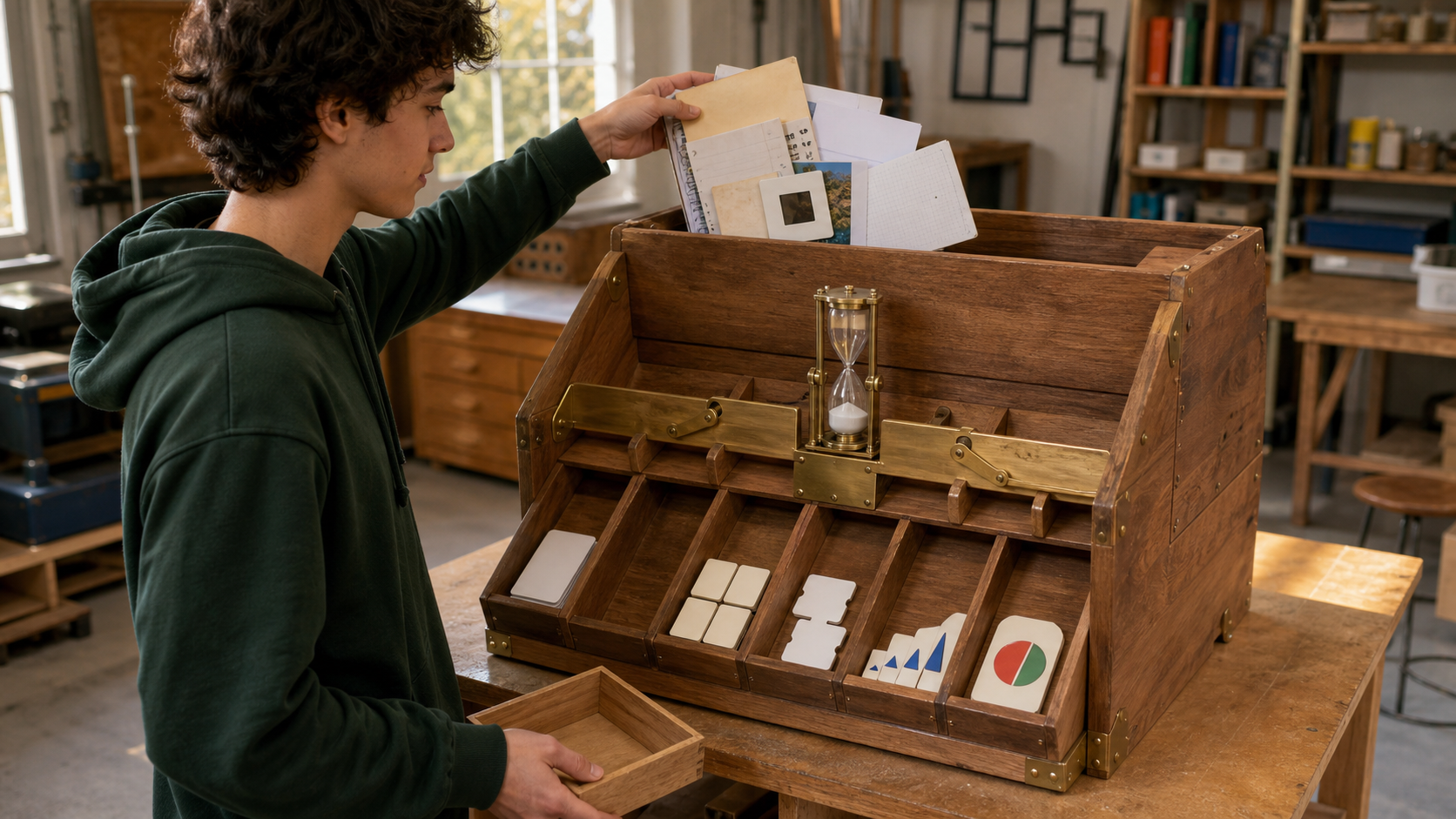
Чи можна користуватися Gizmo безкоштовно?
Так, у Gizmo є безкоштовний план. Ось поточні обмеження, через які найімовірніше доведеться перервати навчання:
- Magic Import вимагає від користувачів безкоштовного плану чекати 20 хвилин між імпортами. Unlimited прибирає очікування.
- AI Tutor дозволяє п’ять безкоштовних сеансів за календарний день. Лічильник щодня обнуляється, а Unlimited прибирає добове обмеження кількості сеансів.
- Серця Hearts використовуються в Memorise: спочатку у вас 15 сердець, за неправильну відповідь втрачаєте одне, а коли всі закінчаться, потрібно зачекати 10 хвилин, перш ніж знову проходити тест. За словами Gizmo, формат запитань Flashcards-only не використовує Hearts.
- Підказки Hints показують першу літеру відповіді або прибирають один неправильний варіант у запитанні з вибором відповіді. У безкоштовному плані їх купують за монети Coins, зароблені під час тестів; Unlimited дає необмежену кількість Hints і Hearts.
То скільки імпортів Magic Import доступно в безкоштовному Gizmo? Офіційна відповідь — це таймер, а не кількість. Документація обіцяє 20-хвилинну паузу, але не гарантує певної кількості успішних імпортів на день.
Що насправді вміють картки Gizmo
У Gizmo ви починаєте з матеріалу, який у вас уже є. Magic Import перетворює його на картки, Memorise перевіряє знання за цими картками, а AI Tutor може пояснювати вихідний матеріал. За офіційним оглядом продукту, XP, Levels, Leagues і Streaks доповнюють навчання системою прогресу.
Окремий посібник Magic Import перелічує дев’ять джерел для створення карток:
- PDF;
- запис лекції або уроку, зроблений у застосунку;
- вставлені конспекти;
- фотографії конспектів або дошки;
- PowerPoint;
- Quizlet;
- Anki;
- електронна таблиця або CSV;
- URL вебсайту.
Gizmo генерує картки та виділяє слова, знання яких перевірятиме. У власному посібнику сервіс радить учням переглянути колоду й додати все, що імпорт пропустив. Я б вважав це повноцінним етапом роботи: звірте картки з джерелом, видаліть невдалі запитання та виправте помилки, перш ніж починати регулярне повторення. У статті «Як виправити картки, створені ШІ» є практичний список перевірок.
AI Tutor має окремий, схожий спосіб імпорту. Офіційний посібник з імпорту матеріалів для уроку перелічує PDF, PowerPoint, YouTube, конспекти, фотографії, записи лекцій, набори Quizlet і наявну колоду Gizmo. Далі Tutor пояснює цей матеріал і ставить запитання в процесі навчання.
Два задокументовані списки джерел відрізняються. Anki, електронні таблиці та вебсайти є в посібнику зі створення карток; YouTube і наявні колоди Gizmo — у посібнику з уроків Tutor. Перевірте саме той спосіб імпорту, який вам потрібен: не варто припускати, що обидва меню пропонують усі джерела.
У Gizmo є п’ять типів карток
Поточна документація типів карток Gizmo перелічує п’ять форматів:
| Тип картки | Що перевіряє | Як створити |
|---|---|---|
| Card text (текст картки) | Текст або LaTeX: тест перевіряє виділені слова; за бажанням можна обрати формат із відкриванням лицьового та зворотного боків | Вручну або через Magic Import |
| Multiple choice (вибір відповіді) | Запитання зі згенерованими варіантами відповіді; під час редагування можна додати неправильні варіанти | Вручну або через Magic Import |
| Matching (пошук відповідностей) | Пари, які Gizmo перемішує, щоб ви знову їх поєднали | Лише через Magic Import |
| Ordering (упорядкування) | Елементи, які Gizmo перемішує, щоб ви відновили їхню послідовність | Лише через Magic Import |
| True/False (правда/неправда) | Твердження, яке потрібно оцінити як правдиве чи хибне | Вручну або через Magic Import |
Це ширший набір, ніж звичайна колода двосторонніх карток. Magic Import тут не лише заощаджує час: наразі Matching і Ordering можна створити лише через нього.
У документації є суперечність, на яку варто звернути увагу. Сторінка типів карток стверджує, що Card text може містити зображення на лицьовому та зворотному боках. А посібник з керування картками Gizmo каже, що фотографії та зображення можна додавати лише на лицьовий бік. Якщо вам потрібні зображення на звороті, перевірте поточний редактор, перш ніж створювати колоду. Ці дві офіційні сторінки не дають підстав для однозначнішої відповіді.
Gizmo також зазначає, що налаштування тесту впливають на те, які формати запитань ви бачите. Формат збереженої картки та спосіб, у який тест перевіряє знання за нею, пов’язані, але це не те саме.
Навчання не обмежується картками
Memorise — основний режим повторення карток. Gizmo виділяє ключові слова, перевіряє, чи ви їх пам’ятаєте, і використовує інтервальне повторення, щоб із часом знову показувати картки. Magic Import обирає виділені слова автоматично, але ви можете їх змінити.
AI Tutor виконує інше завдання. Він може крок за кроком пояснювати матеріал, створювати конспекти та ставити запитання на основі джерела. Це корисно, коли у вас є лекція або документ, але ви ще не вирішили, що варто перетворити на картку для тривалого повторення.
В обох режимах Gizmo перетворює прогрес на гру. Проходження тестів впливає на XP, Levels, Leagues і Streaks, а Hearts, Hints і Coins визначають перебіг безкоштовних сеансів тестування. Якщо ці механіки допомагають вам повертатися щодня, їх варто враховувати під час вибору продукту.
Водночас коротке запитання на пригадування та практичне завдання з кількох кроків виконують різні функції. Стаття «Картки чи практичні тести» пояснює, чому їх зазвичай корисніше поєднувати, ніж намагатися вмістити кожну тему в картку.
Чотири обмеження, які варто перевірити, перш ніж переносити курс у Gizmo
Згенеровані картки все одно потрібно перевіряти
Gizmo прямо рекомендує переглядати колоду після Magic Import і радить ділити великі документи на менші частини. Послідовність проста: імпортуйте один окремий розділ, звірте результат із джерелом, виправте або видаліть невдалі картки, а тоді починайте повторення. Генерація заощаджує час на введення тексту, але перевірка та редагування залишаються.
Редагувати простіше поза Memorise
У посібнику з керування картками Gizmo описано редагування тексту обох боків, форматування, додавання зображень на лицьовий бік, зміну варіантів відповіді, переміщення та видалення карток.
Обмеження з’являється в Memorise: там картку можна видалити, але наразі не можна відредагувати під час тесту. Якщо під час навчання помітите неправильну відповідь, для виправлення доведеться вийти з цього режиму.
Експорт із Gizmo недоступний
Той самий офіційний посібник каже, що експорт карток поки недоступний. Посібник з керування колодами Gizmo також повідомляє, що експортувати колоди не можна.
Це найчіткіше обмеження щодо контролю над даними в поточному процесі роботи. Gizmo приймає матеріали з кількох інших систем, але наразі не надає задокументованого способу забрати створені картки. Якщо вам важливо мати можливість перейти до іншого застосунку в майбутньому, оцінюйте продукт з огляду на це поточне обмеження, а не на ймовірність появи експорту згодом.
Документації недостатньо, щоб обіцяти роботу офлайн
Я не знайшов офіційної довідкової статті Gizmo, яка обіцяла б офлайн-режим, збереження змін спочатку на пристрої чи конкретний процес синхронізації після відновлення з’єднання. Перевірені для цього огляду сторінки продукту та пошук у довідковому центрі не дають чіткої відповіді щодо цих можливостей.
Це не доводить, що Gizmo не може працювати офлайн. Це означає, що розглянутих тут офіційних підтверджень недостатньо, аби обіцяти таку роботу. Якщо навчання офлайн важливе, перевірте конкретний застосунок на конкретному пристрої в режимі польоту: закрийте й знову відкрийте його, повторіть картку, внесіть зміну, відновіть з’єднання та переконайтеся, що збереглися і зміна, і історія повторень.
Різниця суттєва: «завантажений екран досі реагує» та «моя історія повторень надійно збережена й синхронізується пізніше» — різні твердження. У посібнику з вибору застосунку для карток офлайн кілька продуктів розглянуто за цим суворішим критерієм.
Коротке порівняння Gizmo та Nibomo
| Критерій вибору | Gizmo | Nibomo |
|---|---|---|
| З чого починається робота | Картки вручну або Magic Import із різних навчальних джерел | Створення двосторонніх карток на конкретне запитання вручну або за допомогою ШІ |
| Формати карток | Card text, Multiple choice, Matching, Ordering і True/False | Двосторонні картки |
| Навчання поза повторенням карток | Уроки AI Tutor, конспекти та запитання за вихідним матеріалом | Створення карток за допомогою ШІ; на поточних сторінках продукту режим уроків Tutor не описаний |
| Спосіб повторення | Memorise, інтервальне повторення та різні формати запитань | Інтервальне повторення FSRS |
| Мотивація | XP, Levels, Leagues, Streaks, Hearts, Hints і Coins | На поточних сторінках продукту аналогічна ігрова система не описана |
| Підтвердження роботи офлайн | У перевіреній документації офіційної гарантії роботи офлайн не знайдено | Навчання офлайн на мобільних пристроях та автоматична синхронізація описані як можливості продукту |
| Перенесення даних | Експорт карток і колод наразі недоступний | Експорт для перенесення включає картки, теги та пов’язані медіафайли |
| Контроль над розгортанням | Перевірені офіційні сторінки не заявляють про можливість самостійного розміщення | Відкритий код і можливість розміщення на власному сервері |
Nibomo є практичною альтернативою Gizmo лише для вужчого набору завдань із цієї таблиці. Його поточна сторінка можливостей описує FSRS, створення карток за допомогою ШІ, навчання офлайн на мобільних пристроях і синхронізацію, експорт для перенесення та розміщення на власному сервері. Аналогів Magic Import із п’ятьма форматами карток, уроків Tutor чи ігрової системи Gizmo вона не описує.
Коли Nibomo підходить краще
Обирайте Nibomo, якщо хочете зберігати перевірені двосторонні картки. Можна створити картку вручну або попросити ШІ допомогти з її формулюванням і поліпшенням, а потім вирішити, що зберігати. Для повторення використовується FSRS; стаття «FSRS чи SM-2» докладніше пояснює модель планування.
Роботу офлайн і перенесення даних у Nibomo описано конкретніше. Документація підтверджує навчання офлайн на мобільних пристроях з автоматичною синхронізацією, а посібник для початку роботи зазначає, що клієнт iOS використовує локальну базу даних SQLite та синхронізацію, розраховану насамперед на роботу без з’єднання. Експорт для перенесення включає картки, теги та пов’язані медіафайли, зокрема для перенесення між готовою онлайн-версією та інсталяцією на власному сервері.
За ці переваги доведеться поступитися широтою можливостей. На поточних сторінках Nibomo не описані меню імпорту Gizmo, п’ять типів карток, уроки під керівництвом Tutor чи система винагород. Якщо саме вони розв’язують ваше завдання, Gizmo, ймовірно, підійде краще.
Чи можна перейти з Gizmo до іншого застосунку?
Наразі безперешкодного переходу немає. Оскільки експорт із Gizmo недоступний, звичайне перенесення через файл до Nibomo чи іншого застосунку неможливе.
Безпечний обхідний шлях — відтворювати картки вручну й вибірково:
- Тримайте поруч оригінальну лекцію, конспекти, слайди чи інше джерело.
- Відтворюйте лише ті картки, які досі правильні та корисні.
- Переформулюйте нечіткі запитання, замість того щоб копіювати всі згенеровані картки.
- Враховуйте, що виділені слова Gizmo, контекст Tutor, історія планування повторень, XP та інший прогрес залишаться в Gizmo.
Це повільніше за автоматичний імпорт і не забезпечує перенесення без втрат. Корисний побічний ефект — ви переносите лише картки, які пройшли перевірку якості.
Можна також користуватися обома застосунками. Gizmo може допомогти розібрати лекцію або презентацію та запропонувати різноманітні вправи. У Nibomo можна зберігати менший набір перевірених двосторонніх карток для повторення за FSRS. Переносити їх доведеться вручну, адже Gizmo не експортує картки.
Який спосіб навчання вам ближчий?
Обирайте Gizmo, якщо починаєте з невпорядкованого матеріалу й хочете, щоб застосунок допоміг його структурувати для навчання. Його задокументовані сильні сторони — різноманітні джерела, п’ять типів карток, навчання з Tutor, різні формати тестів і система прогресу.
Обирайте Nibomo, якщо вже знаєте, що варто перетворити на двосторонню картку для тривалого повторення, а FSRS, задокументоване навчання офлайн на мобільних пристроях, експорт чи розміщення на власному сервері важливіші для вас за різноманітність тестів і винагороди.
Порівнюючи Gizmo AI з альтернативами, варто дивитися на роль ШІ: обидва продукти його використовують. Gizmo за допомогою ШІ перетворює широкий набір матеріалів на розгорнуте навчальне середовище. У Nibomo ШІ допомагає працювати з картками, а ви обираєте, що зберегти та включити до розкладу повторень.
Якщо цей вужчий підхід ближчий до вашого, перегляньте можливості Nibomo або скористайтеся посібником для початку роботи.