Gizmo flashcards beoordeeld (2026): limieten van het gratis abonnement, Magic Import en alternatieven
Wil je gratis een week aan aantekeningen achter elkaar in Gizmo importeren? Onthoud dan 20 minuten. De huidige limiet van Gizmo Magic Import is een wachttijd van 20 minuten tussen imports. Er geldt geen vast dagelijks quotum. Gizmo Unlimited heft die wachttijd op.
Deze beoordeling van Gizmo flashcards is gebaseerd op de huidige officiële hulppagina's. Ik heb Gizmo niet zelf getest. Daarom beperk ik productclaims tot wat Gizmo documenteert en geef ik duidelijk aan waar onzekerheid bestaat.
Over mijn betrokkenheid: Ik ben Kirill Markin en bouw Nibomo, het alternatief dat hieronder wordt vergeleken. Gizmo beschrijft een bredere werkwijze: meer bronformaten, vijf kaarttypen, lessen met AI Tutor, verschillende soorten quizvragen en voortgang in spelvorm. Nibomo heeft bewust een beperktere opzet.
Feiten gecontroleerd op: 1 september 2026.
Is Gizmo gratis?
Ja, Gizmo heeft een gratis abonnement. Dit zijn de huidige limieten die je studiesessie het snelst kunnen onderbreken:
- Magic Import laat gratis gebruikers 20 minuten wachten tussen imports. Unlimited heft die wachttijd op.
- AI Tutor biedt vijf gratis sessies per kalenderdag. De teller begint elke dag opnieuw; met Unlimited vervalt de dagelijkse sessielimiet.
- Hearts worden gebruikt in Memorise: je begint met 15, verliest er één na een fout antwoord en moet 10 minuten wachten voordat je weer kunt oefenen als ze op zijn. Volgens Gizmo gebruikt de vraagstijl met uitsluitend Flashcards geen Hearts.
- Hints laten de eerste letter van een antwoord zien of verwijderen een fout antwoord bij een meerkeuzevraag. Gratis gebruikers kopen ze met Coins die ze tijdens quizzen verdienen. Unlimited biedt onbeperkte Hints en Hearts.
Voor gratis Magic Imports vermeldt Gizmo dus een wachttijd: de documentatie zegt dat je tussen imports 20 minuten moet wachten, maar garandeert geen bepaald aantal succesvolle imports per dag.
Wat Gizmo flashcards precies doen
Gizmo begint met materiaal dat je al hebt. Magic Import maakt daar kaarten van, Memorise stelt er quizvragen over en AI Tutor kan de bronstof uitleggen. XP, Levels, Leagues en Streaks voegen een voortgangssysteem aan die leercyclus toe, volgens Gizmo's officiële productoverzicht.
De aparte handleiding voor Magic Import noemt negen bronnen waarmee je kaarten kunt maken:
- PDF;
- een opname van een college of les die je in de app maakt;
- geplakte aantekeningen;
- foto's van aantekeningen of een whiteboard;
- PowerPoint;
- Quizlet;
- Anki;
- een spreadsheet of CSV; en
- de URL van een website.
Gizmo genereert kaarten en markeert de woorden waarover het vragen wil stellen. De eigen handleiding adviseert studenten om de kaartenset te controleren en toe te voegen wat bij het importeren is gemist. Ik zou dat als een vast onderdeel van het proces behandelen: vergelijk de kaarten met de bron, verwijder zwakke vragen en verbeter fouten voordat je de set regelmatig gaat herhalen. AI-flashcards verbeteren bevat een praktische controlelijst.
AI Tutor heeft een vergelijkbare manier om materiaal te importeren. De officiële handleiding voor het importeren van lessen noemt PDF, PowerPoint, YouTube, aantekeningen, foto's, opgenomen colleges, Quizlet-sets en een bestaande Gizmo-kaartenset. Tutor legt vervolgens het materiaal uit en stelt tussendoor quizvragen.
De twee gedocumenteerde lijsten met bronnen verschillen. Anki, spreadsheets en websites staan in de handleiding voor het maken van kaarten; YouTube en bestaande Gizmo-kaartensets staan in de handleiding voor Tutor-lessen. Controleer de functie die je daadwerkelijk nodig hebt: ga er niet van uit dat beide menu's dezelfde invoer ondersteunen.
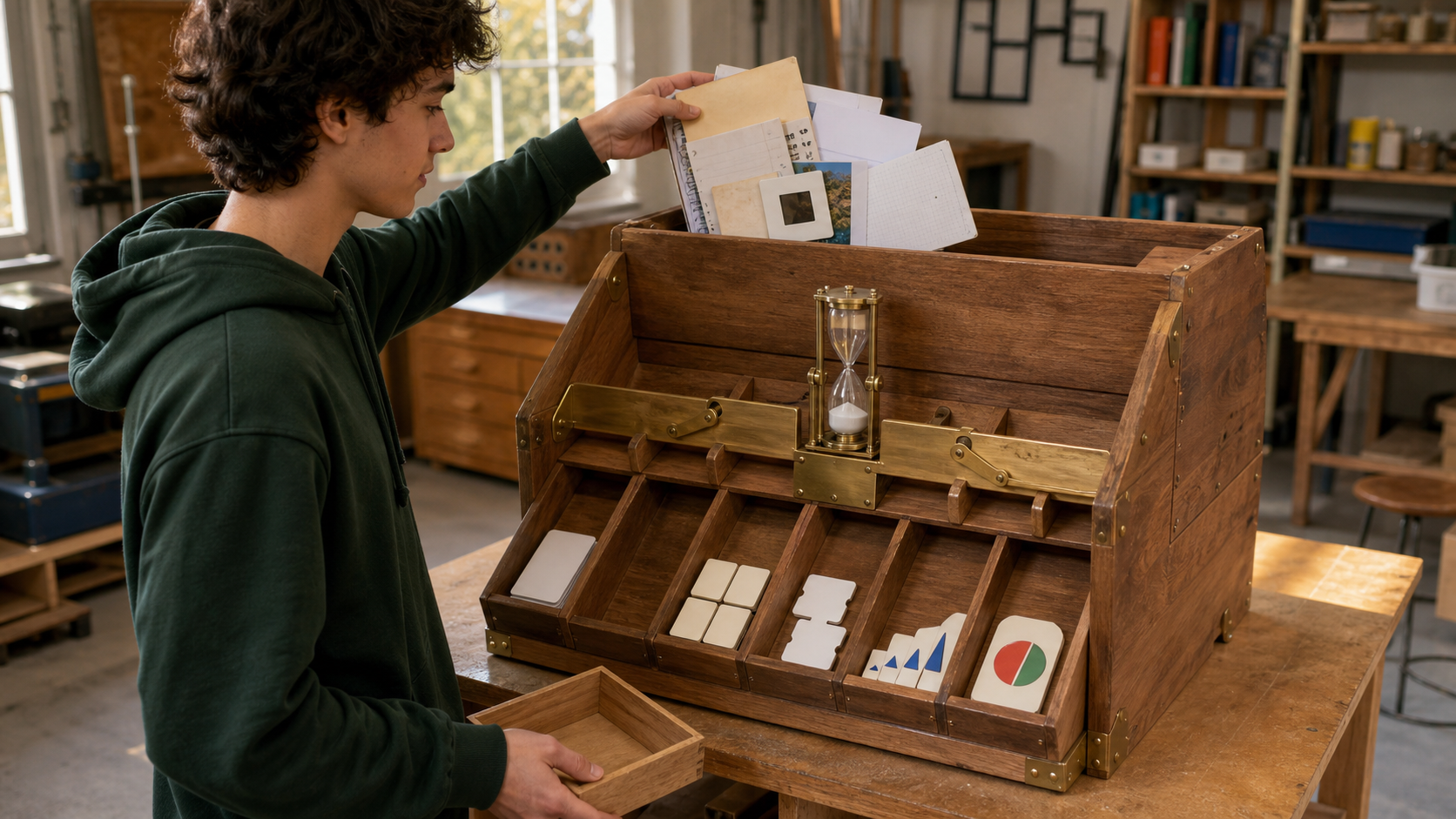
Gizmo heeft vijf kaarttypen
Gizmo's huidige documentatie over kaarttypen noemt vijf formaten:
| Kaarttype | Wat je ermee oefent | Hoe je het kunt maken |
|---|---|---|
| Card text | Tekst of LaTeX, met gemarkeerde woorden waarover quizvragen worden gesteld, of desgewenst een voor- en achterkant waarbij je het antwoord zichtbaar maakt | Handmatig of met Magic Import |
| Multiple choice | Een vraag met gegenereerde antwoordopties; tijdens het bewerken kun je foute opties toevoegen | Handmatig of met Magic Import |
| Matching | Paren die Gizmo door elkaar zet en die je weer bij elkaar moet zoeken | Alleen met Magic Import |
| Ordering | Onderdelen die Gizmo door elkaar zet en die je weer in de juiste volgorde moet plaatsen | Alleen met Magic Import |
| True/False | Een uitspraak waarvan je moet bepalen of die waar of onwaar is | Handmatig of met Magic Import |
Dat biedt meer mogelijkheden dan een eenvoudige set kaarten met een voor- en achterkant. Magic Import is bovendien nodig voor sommige formaten: Matching en Ordering zijn momenteel uitsluitend via Magic Import beschikbaar.
Er is één tegenstrijdigheid in de documentatie die aandacht verdient. De pagina over kaarttypen zegt dat Card text afbeeldingen op de voor- en achterkant kan bevatten. Volgens Gizmo's handleiding voor kaartbeheer kun je foto's en afbeeldingen alleen aan de voorkant toevoegen. Als afbeeldingen op de achterkant belangrijk voor je zijn, controleer dan de huidige editor voordat je de set maakt. Deze twee officiële pagina's bieden geen basis voor een stelliger antwoord.
Gizmo vermeldt ook dat de quizinstellingen bepalen welke vraagstijlen je ziet. Het opgeslagen formaat van een kaart en de manier waarop een quiz die kaart toetst, hangen samen, maar zijn niet hetzelfde.
Het leren gaat verder dan kaarten herhalen
Memorise is de belangrijkste modus voor het herhalen van kaarten. Gizmo markeert kernwoorden, stelt daar quizvragen over en gebruikt gespreide herhaling om kaarten na verloop van tijd opnieuw aan te bieden. Magic Import kiest de markeringen automatisch, maar je kunt ze aanpassen.
AI Tutor heeft een andere taak. Het kan de stof stap voor stap doornemen, aantekeningen genereren en vragen stellen op basis van de bron. Dat is handig als je een college of document hebt, maar nog niet hebt bepaald welke kennis je op een flashcard wilt vastleggen om later te blijven herhalen.
Rond beide modi maakt Gizmo van voortgang een spel. Quizzen levert XP op en draagt bij aan Levels, Leagues en Streaks. Hearts, Hints en Coins beïnvloeden hoe gratis quizsessies verlopen. Als die spelmechanieken het makkelijker maken om elke dag terug te komen, wegen ze mee in je keuze voor het product.
Een korte vraag waarmee je kennis uit je geheugen ophaalt, heeft wel een ander doel dan een oefenvraag met meerdere stappen. Flashcards of oefentoetsen legt uit waarom een combinatie meestal nuttiger is dan elk onderwerp in een kaart proberen te persen.
Vier beperkingen om te controleren voordat je een cursus in Gizmo onderbrengt
Gegenereerde kaarten moet je nog steeds controleren
Gizmo adviseert uitdrukkelijk om een kaartenset na Magic Import te controleren en raadt aan grote documenten in kleinere delen te splitsen. De praktische volgorde is eenvoudig: importeer één afgebakend deel, vergelijk het resultaat met de bron, verbeter of verwijder zwakke kaarten en begin daarna met herhalen. Genereren bespaart typwerk; het controleren en verbeteren blijft nodig.
Bewerken gaat makkelijker buiten Memorise
Volgens Gizmo's handleiding voor kaartbeheer kun je tekst op de voor- en achterkant bewerken, opmaak toevoegen, afbeeldingen aan de voorkant toevoegen, meerkeuzeopties aanpassen, kaarten verplaatsen en kaarten verwijderen.
Tijdens Memorise loop je tegen een grens aan: je kunt daar een kaart verwijderen, maar momenteel kun je die niet midden in een quiz bewerken. Zie je tijdens het leren een fout antwoord, dan moet je de quiz verlaten om het te verbeteren.
Exporteren uit Gizmo is niet beschikbaar
Dezelfde officiële handleiding zegt dat het exporteren van kaarten nog niet beschikbaar is. Volgens Gizmo's handleiding voor het beheren van kaartensets kun je ook kaartensets niet exporteren.
Dit is de duidelijkste beperking als het gaat om controle over je data. Gizmo accepteert materiaal uit verschillende andere systemen, maar biedt momenteel geen gedocumenteerde manier om de resulterende kaarten weer mee te nemen. Als je later wilt kunnen overstappen, beoordeel het product dan op die huidige beperking en niet op de mogelijkheid dat er ooit een exportfunctie komt.
Offline gebruik is onvoldoende gedocumenteerd om het te beloven
Ik heb geen officieel Gizmo-helpartikel gevonden dat een offline modus, het eerst lokaal opslaan van wijzigingen of een specifiek synchronisatieproces na herstel van de verbinding belooft. De productpagina's en zoekopdrachten in het helpcentrum die voor deze beoordeling zijn bekeken, leggen dit niet vast.
Dat bewijst niet dat Gizmo niet offline kan werken. Het betekent dat de hier onderzochte officiële informatie onvoldoende is om te beloven dat het wel kan. Als offline leren belangrijk voor je is, test dan de precieze app en het apparaat in vliegtuigmodus: sluit de app en open die opnieuw, herhaal een kaart, maak een wijziging, herstel de verbinding en controleer of zowel de wijziging als je herhalingsgeschiedenis bewaard zijn gebleven.
Dat onderscheid is belangrijk: ‘een al geladen scherm reageert nog’ is een andere claim dan ‘mijn herhalingsgeschiedenis wordt veilig opgeslagen en synchroniseert later’. De gids voor offline flashcard-apps past die strengere test toe op verschillende producten.
Gizmo en Nibomo in één overzicht
| Waar je op let | Gizmo | Nibomo |
|---|---|---|
| Belangrijkste vertrekpunt | Handmatige kaarten of Magic Import vanuit verschillende soorten studiemateriaal | Gerichte kaarten met een voor- en achterkant maken, handmatig of met hulp van AI |
| Kaartformaten | Card text, Multiple choice, Matching, Ordering en True/False | Kaarten met een voor- en achterkant |
| Uitleg naast de kaartenset | AI Tutor-lessen, aantekeningen en vragen op basis van de bron | Kaarten maken met hulp van AI; de huidige productpagina's beschrijven geen modus voor Tutor-lessen |
| Manier van herhalen | Memorise, gespreide herhaling en verschillende vraagstijlen | Gespreide herhaling met FSRS |
| Motivatie | XP, Levels, Leagues, Streaks, Hearts, Hints en Coins | De huidige productpagina's beschrijven geen vergelijkbare spelmechanieken |
| Informatie over offline gebruik | Geen officiële offline garantie gevonden in de geraadpleegde documentatie | Mobiel offline leren en automatische synchronisatie zijn gedocumenteerde functies |
| Je data meenemen | Kaarten en kaartensets exporteren is momenteel niet beschikbaar | Overdraagbare exports bevatten kaarten, tags en bijbehorende media |
| Controle over de installatie | De geraadpleegde officiële pagina's zeggen niet dat je Gizmo zelf kunt hosten | Open source en zelf te hosten |
Nibomo is alleen een praktisch Gizmo-alternatief als de beperktere mogelijkheden in deze tabel bij je passen. De huidige pagina met functies beschrijft FSRS, kaarten maken met hulp van AI, mobiel offline leren en synchroniseren, overdraagbare exports en de mogelijkheid om Nibomo zelf te hosten. Die beschrijft geen tegenhanger van Gizmo's Magic Import met vijf kaartformaten, Tutor-lessen of spelmechanieken.
Wanneer Nibomo beter bij je past
Kies Nibomo als je een gecontroleerde kaart met een voor- en achterkant wilt bewaren. Je kunt die zelf maken of AI vragen om de tekst te helpen schrijven en verbeteren. Daarna bepaal je wat er wordt opgeslagen. Het herhalen gebeurt met FSRS; FSRS en SM-2 vergeleken legt het planningsmodel uitgebreider uit.
De claims over offline gebruik en het meenemen van je data zijn explicieter. Nibomo documenteert mobiel offline leren met automatische synchronisatie. De startgids vermeldt dat de iOS-client lokale SQLite-opslag en offline-first synchronisatie gebruikt. Overdraagbare exports bevatten kaarten, tags en bijbehorende media, ook voor het overzetten tussen gehoste en zelf gehoste installaties.
Daar staat een beperktere opzet tegenover. De huidige Nibomo-pagina's beschrijven niet Gizmo's importmenu, vijf kaarttypen, lessen onder begeleiding van Tutor of beloningssysteem. Als die functies het probleem oplossen waarvoor je hier bent gekomen, past Gizmo waarschijnlijk beter.
Kun je van Gizmo naar een andere app overstappen?
Dat kan momenteel niet soepel. Omdat Gizmo geen export biedt, is er geen gewone migratie via bestanden van Gizmo naar Nibomo of een andere app.
De veilige omweg is handmatig en selectief:
- Houd het oorspronkelijke college, je aantekeningen, dia's of ander bronmateriaal erbij.
- Maak alleen de kaarten opnieuw die nog steeds correct en nuttig zijn.
- Herschrijf vage vragen in plaats van elke gegenereerde kaart te kopiëren.
- Ga ervan uit dat Gizmo-markeringen, Tutor-context, planningsgeschiedenis, XP en andere voortgang achterblijven.
Dat gaat langzamer dan importeren en er gaat informatie verloren. Een nuttig bijkomend effect is dat je alleen kaarten meeneemt die de kwaliteitscontrole doorstaan.
Je kunt ook beide apps gebruiken. Gizmo kan een college of presentatie uitwerken en verschillende manieren van oefenen bieden. In Nibomo kun je een kleinere set gecontroleerde kaarten met een voor- en achterkant bewaren om met FSRS te herhalen. Het overzetten blijft handwerk, omdat Gizmo de kaarten niet exporteert.
Welke manier van leren past bij jou?
Kies Gizmo als je begint met rommelig bronmateriaal en wilt dat de app daar de eerste leerstructuur van maakt. De gedocumenteerde sterke punten zijn de verschillende invoerbronnen, vijf kaarttypen, leren onder begeleiding van Tutor, gevarieerde quizzen en voortgangsmechanieken.
Kies Nibomo als je al weet welke kennis je op een kaart met een voor- en achterkant wilt vastleggen voor de lange termijn en je meer waarde hecht aan FSRS, gedocumenteerd mobiel offline leren, exporteren of zelf hosten dan aan verschillende quizvormen en beloningen.
Een nuttige beoordeling van Gizmo AI kijkt naar de rol van AI: beide producten gebruiken het. Gizmo gebruikt AI om uiteenlopend bronmateriaal om te zetten in een uitgebreidere leeromgeving. Nibomo gebruikt AI binnen een beperktere werkwijze met kaarten, waarin jij kiest wat wordt opgeslagen en ingepland voor herhaling.
Past die beperktere werkwijze beter bij jou, bekijk dan de functies van Nibomo of volg de startgids.