Anmeldelse af Gizmo-flashcards (2026): Gratisplanens grænser, Magic Import og alternativer
Hvis du vil importere en hel uges noter til Gizmo gratis i flere omgange, er den ventetid, du skal huske, 20 minutter. Den nuværende grænse for Gizmos Magic Import er en ventetid på 20 minutter mellem importeringer, ikke en fast daglig kvote. Gizmo Unlimited fjerner ventetiden.
Denne anmeldelse af Gizmos flashcards bygger på de aktuelle officielle hjælpesider. Jeg har ikke selv afprøvet Gizmo, så jeg holder mig til det, Gizmo dokumenterer, og gør usikkerhederne tydelige.
Åbenhed om min rolle: Jeg hedder Kirill Markin og udvikler Nibomo, som sammenlignes med Gizmo nedenfor. Gizmos dokumenterede funktioner dækker en bredere arbejdsgang: flere kildeformater, fem korttyper, lektioner med AI Tutor, varierede quizzer og spilbaseret progression. Nibomo har bevidst et smallere fokus.
Fakta kontrolleret: 1. september 2026.
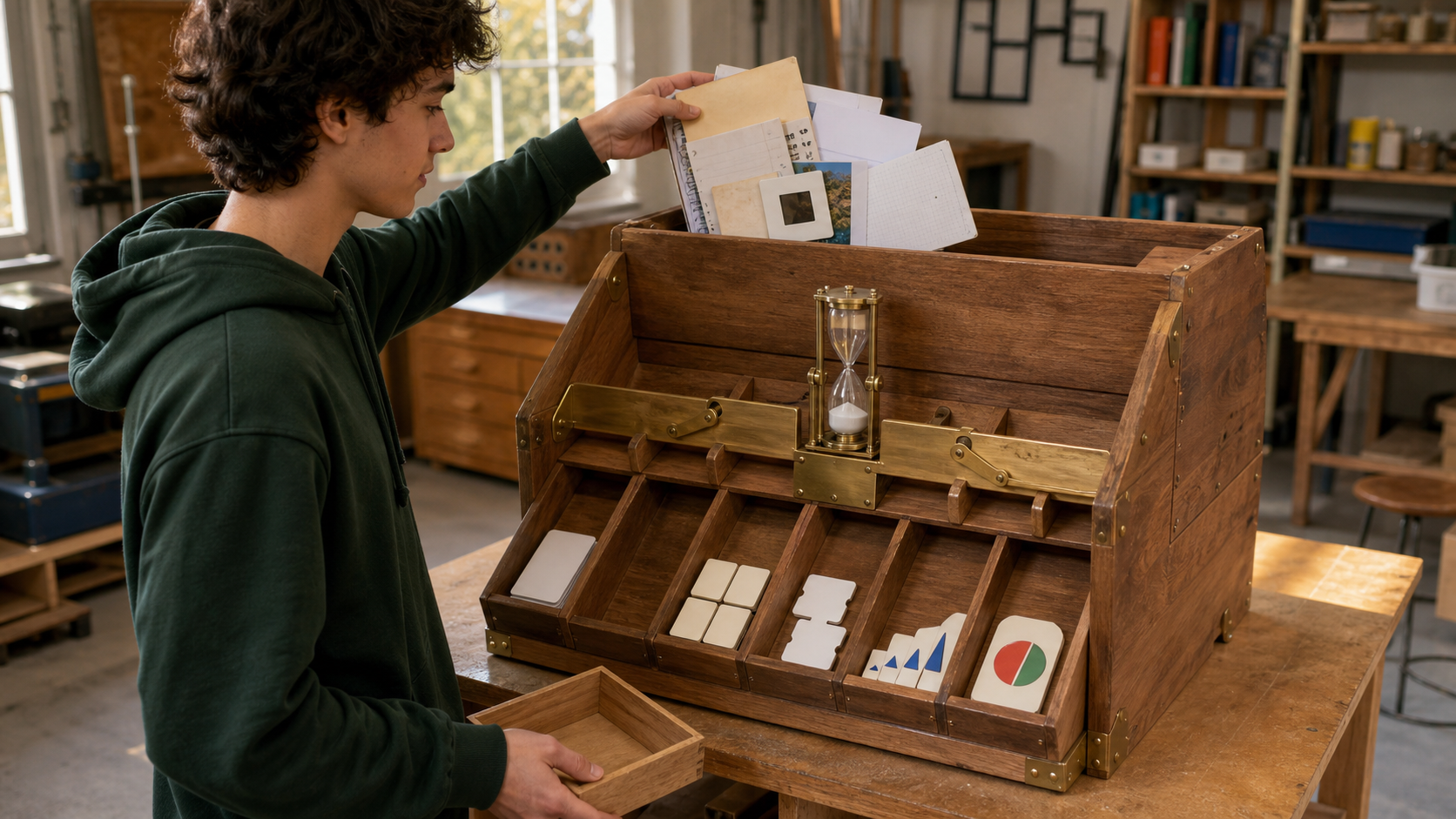
Er Gizmo gratis?
Ja. Gizmo har en gratisplan. De nuværende grænser, der mest sandsynligt vil afbryde dine øvelser, er:
- Magic Import kræver, at gratisbrugere venter 20 minutter mellem importeringer. Unlimited fjerner ventetiden.
- AI Tutor tillader fem gratis sessioner pr. kalenderdag. Tælleren nulstilles hver dag, og Unlimited fjerner den daglige sessionsgrænse.
- Hearts bruges i Memorise: Du starter med 15, mister ét ved et forkert svar og skal vente 10 minutter, før du kan tage en quiz igen, hvis de slipper op. Gizmo oplyser, at spørgetypen med kun flashcards (Flashcards) ikke bruger Hearts.
- Hints afslører det første bogstav i et svar eller fjerner en forkert svarmulighed fra et multiple choice-spørgsmål. Gratisbrugere køber dem med Coins, som optjenes gennem quizzer; Unlimited omfatter ubegrænsede Hints og Hearts.
Hvor mange Magic Imports får du så med Gizmos gratisplan? Det officielle svar er en ventetid, ikke et antal. Dokumentationen lover en pause på 20 minutter mellem importeringer; den lover ikke et bestemt antal vellykkede importeringer pr. dag.
Hvad Gizmos flashcards faktisk kan
Gizmo tager udgangspunkt i materiale, du allerede har. Magic Import omdanner materialet til kort, Memorise tester dig i kortene, og AI Tutor kan undervise ud fra kilden. XP, Levels, Leagues og Streaks gør det muligt at følge fremskridt i læringen ifølge Gizmos officielle produktoversigt.
Den særskilte vejledning til Magic Import angiver ni kilder, du kan bruge til at oprette kort:
- PDF;
- en optagelse af en forelæsning eller lektion lavet i appen;
- indsatte noter;
- fotos af noter eller en tavle;
- PowerPoint;
- Quizlet;
- Anki;
- et regneark eller en CSV-fil; og
- en webadresse.
Gizmo genererer kort og fremhæver de ord, appen vil teste dig i. Dens egen vejledning anbefaler, at studerende gennemgår kortsættet og tilføjer det, importen har overset. Jeg ville gøre det til en fast del af arbejdsgangen frem for en lille ekstraopgave: Sammenlign kortene med kilden, slet dårlige spørgsmål, og ret fejl, før kortsættet indgår i den løbende repetition. Sådan retter du AI-genererede flashcards har en praktisk tjekliste til oprydningen.
AI Tutor har sin egen, lignende importfunktion. Den officielle vejledning til import af lektioner nævner PDF, PowerPoint, YouTube, noter, fotos, optagede forelæsninger, Quizlet-sæt og et eksisterende Gizmo-kortsæt. Tutor underviser derefter ud fra materialet og tester dig undervejs.
De to dokumenterede kildelister er ikke identiske. Anki, regneark og websites står i vejledningen til kortoprettelse; YouTube og eksisterende Gizmo-kortsæt står i vejledningen til Tutor-lektioner. Kontrollér den importfunktion, du faktisk har brug for, frem for at antage, at begge menuer tilbyder alle kilder.
Gizmo har fem korttyper
Gizmos aktuelle dokumentation om korttyper angiver fem formater:
| Korttype | Hvad den tester | Hvordan den kan oprettes |
|---|---|---|
| Card text | Tekst eller LaTeX med fremhævede ord, som quizzen tester, eller en valgfri visning med forside og skjult bagside, som du kan vende frem | Manuelt eller med Magic Import |
| Multiple choice | Et spørgsmål med genererede svarmuligheder; du kan tilføje forkerte svarmuligheder under redigering | Manuelt eller med Magic Import |
| Matching | Par, som Gizmo blander, så du kan forbinde dem igen | Kun med Magic Import |
| Ordering | Elementer, som Gizmo blander, så du kan sætte dem i rækkefølge igen | Kun med Magic Import |
| True/False | Et udsagn, som du vurderer som sandt eller falsk | Manuelt eller med Magic Import |
Det giver flere muligheder end et almindeligt kortsæt med for- og bagsider, og Magic Import er mere end en genvej: Matching og Ordering kan i øjeblikket kun oprettes med Magic Import.
Dokumentationen modsiger sig selv på ét punkt. Siden om korttyper siger, at Card text kan indeholde billeder på både for- og bagsiden. Gizmos vejledning til administration af kort siger, at fotos og billeder kun kan tilføjes på forsiden. Hvis billeder på bagsiden er vigtige for dig, så kontrollér den nuværende editor, før du bygger kortsættet. De to officielle sider giver ikke grundlag for et mere sikkert svar.
Gizmo nævner også, at quizindstillingerne påvirker, hvilke spørgsmålstyper du ser. Et korts gemte format og den måde, quizzen tester det på, hænger sammen, men er ikke det samme.
Læringen rækker ud over kortene
Memorise er den primære tilstand til repetition af kort. Gizmo fremhæver nøgleord, tester dig i dem og bruger spaced repetition til at vise kortene igen over tid. Magic Import vælger automatisk fremhævningerne, men du kan ændre dem.
AI Tutor har en anden opgave. Den kan gennemgå materialet trin for trin, generere noter og stille spørgsmål med udgangspunkt i kilden. Det er nyttigt, når du har en forelæsning eller et dokument, men endnu ikke har besluttet, hvad der skal blive til et læringskort, du vil beholde på længere sigt.
Gizmo gør fremskridt i begge tilstande til en del af et spil. Quizzer bidrager til XP, Levels, Leagues og Streaks, mens Hearts, Hints og Coins påvirker forløbet af gratis quizsessioner. Hvis de mekanikker gør det lettere at vende tilbage hver dag, har de reel betydning for dit valg af produkt.
Et kort spørgsmål, der tester, om du kan huske et svar, og en øvelsesopgave med flere trin har dog forskellige formål. Flashcards eller øvelsesprøver forklarer, hvorfor det normalt er mere nyttigt at kombinere dem end at presse alle emner ind på et kort.
Fire begrænsninger, du bør tjekke, før du flytter et kursus til Gizmo
Genererede kort skal stadig gennemgås
Gizmo anbefaler udtrykkeligt at gennemgå kortsættet efter Magic Import og foreslår at dele store dokumenter op i mindre afsnit. Den praktiske rækkefølge er enkel: Importér et afgrænset afsnit, sammenlign resultatet med kilden, ret eller fjern svage kort, og begynd derefter at repetere. Genereringen sparer indtastning, men kortene skal stadig redigeres.
Redigering er lettere uden for Memorise
Gizmos vejledning til administration af kort siger, at du kan redigere teksten på for- og bagsiden, tilføje formatering og billeder på forsiden, ændre multiple choice-svarmuligheder samt flytte og slette kort.
Begrænsningen viser sig i Memorise: Her kan du slette et kort, men du kan i øjeblikket ikke redigere det midt i quizzen. Hvis du opdager et forkert svar under repetitionen, skal du forlade quizzen for at rette det.
Gizmo understøtter ikke eksport
Den samme officielle vejledning siger, at eksport af kort endnu ikke er tilgængelig. Gizmos vejledning til administration af kortsæt siger, at eksport af kortsæt heller ikke er tilgængelig.
Det er den tydeligste begrænsning i din kontrol over data i den nuværende arbejdsgang. Gizmo accepterer materiale fra flere andre systemer, men tilbyder i øjeblikket ingen dokumenteret måde at få de færdige kort ud igen på. Hvis du vil kunne flytte senere, så vurder produktet ud fra denne aktuelle begrænsning frem for muligheden for en fremtidig eksportfunktion.
Offlinebrug er ikke dokumenteret tydeligt nok til at kunne loves
Jeg fandt ingen officiel Gizmo-hjælpeartikel, der lover offlinetilstand, lokal lagring af ændringer som udgangspunkt eller en bestemt synkroniseringsproces, når forbindelsen kommer tilbage. Produktsiderne og søgningerne i hjælpecentret, der blev gennemgået til denne anmeldelse, afklarer ikke det spørgsmål.
Det beviser ikke, at Gizmo ikke kan fungere offline. Det betyder, at den officielle dokumentation, som er gennemgået her, ikke er tilstrækkelig til at love det. Hvis det er vigtigt at kunne studere offline, så test den konkrete app og enhed i flytilstand: Luk og genåbn appen, repetér et kort, foretag en ændring, forbind igen, og kontrollér, at både ændringen og repetitionshistorikken er bevaret.
Forskellen er væsentlig, fordi »en indlæst skærm reagerer stadig« og »min repetitionshistorik er gemt sikkert og synkroniseres senere« er to forskellige påstande. Guiden til offlineapps med flashcards bruger den strengere test på tværs af flere produkter.
Gizmo og Nibomo i overblik
| Hvad du skal tage stilling til | Gizmo | Nibomo |
|---|---|---|
| Primært udgangspunkt | Manuelle kort eller Magic Import fra forskellige typer studiemateriale | Manuel eller AI-assisteret oprettelse af fokuserede kort med for- og bagside |
| Kortformater | Card text, Multiple choice, Matching, Ordering og True/False | Kort med for- og bagside |
| Undervisning omkring kortsættet | AI Tutor-lektioner, noter og spørgsmål baseret på kilden | AI-assisteret kortoprettelse; de aktuelle produktsider dokumenterer ingen tilstand med Tutor-lektioner |
| Repetitionsform | Memorise, spaced repetition og varierede spørgsmålstyper | Spaced repetition med FSRS |
| Motivation | XP, Levels, Leagues, Streaks, Hearts, Hints og Coins | De aktuelle produktsider dokumenterer ingen tilsvarende spilmekanik |
| Dokumentation om offlinebrug | Ingen officiel garanti for offlinebrug fundet i den gennemgåede dokumentation | Læring offline på mobilen og automatisk synkronisering er dokumenterede funktioner |
| Mulighed for at få data ud | Eksport af kort og kortsæt er i øjeblikket ikke tilgængelig | Flytbare eksportfiler indeholder kort, tags og tilhørende medier |
| Kontrol over hosting | Ingen påstand om egen hosting på de gennemgåede officielle sider | Open source og mulighed for egen hosting |
Nibomo er kun et praktisk alternativ til Gizmo for de mere afgrænsede behov i denne tabel. Den aktuelle funktionsside dokumenterer FSRS, AI-assisteret kortoprettelse, læring offline og synkronisering på mobilen, flytbare eksportfiler og egen hosting. Den beskriver ingen pendant til Gizmos Magic Import med fem kortformater, Tutor-lektioner eller spilmekanik.
Hvornår Nibomo passer bedre
Vælg Nibomo, når det, du vil gemme, er et gennemgået kort med for- og bagside. Du kan oprette det manuelt eller bede AI om hjælp til at skrive og forbedre det og derefter selv beslutte, hvad der gemmes. Repetitionerne planlægges med FSRS; FSRS og SM-2 forklarer planlægningsmodellen mere detaljeret.
Dokumentationen er mere konkret om offlinebrug og muligheden for at få data ud. Nibomo dokumenterer læring offline på mobilen med automatisk synkronisering, mens vejledningen til at komme i gang angiver, at iOS-klienten bruger lokal SQLite og offline-first-synkronisering. Flytbare eksportfiler indeholder kort, tags og tilhørende medier. De kan også bruges til overførsel mellem den hostede tjeneste og installationer på egen server.
Til gengæld er omfanget mindre. De aktuelle Nibomo-sider dokumenterer ikke Gizmos importmenu, fem korttyper, Tutor-styrede lektioner eller belønningssystem. Hvis de funktioner løser det problem, der fik dig til at søge, passer Gizmo sandsynligvis bedre.
Kan du flytte fra Gizmo til en anden app?
I dag er der ingen ligetil løsning. Fordi Gizmo ikke understøtter eksport, findes der ingen normal filbaseret flytning fra Gizmo til Nibomo eller en anden app.
Den sikre omvej er manuel og selektiv:
- Hav den oprindelige forelæsning, dine noter, dias eller andet kildemateriale ved siden af dig.
- Genskab kun de kort, der stadig er korrekte og nyttige.
- Omskriv uklare spørgsmål frem for at kopiere alle genererede kort.
- Forvent, at Gizmos fremhævninger, Tutor-kontekst, planlægningshistorik, XP og andre fremskridt bliver tilbage.
Det er langsommere end et importværktøj, og du bevarer ikke alt. Den nyttige sideeffekt er, at du kun tager kort med videre, som består et kvalitetstjek.
Du kan også bruge begge apps. Gizmo kan bearbejde en forelæsning eller præsentation og give varierede øvelser. Nibomo kan rumme en mindre samling af gennemgåede kort med for- og bagside til FSRS-repetition. Overførslen er fortsat manuel, fordi Gizmo ikke eksporterer kortene.
Hvilken arbejdsgang passer til dig?
Vælg Gizmo, når du starter med ustruktureret kildemateriale og vil have appen til at bygge den første struktur til din læring. Gizmos dokumenterede styrker er de mange inputformater, fem korttyper, Tutor-styret læring, varierede quizzer og progression gennem spilmekanik.
Vælg Nibomo, når du allerede ved, hvad der fortjener et kort med for- og bagside, som du vil beholde på længere sigt, og lægger mere vægt på FSRS, dokumenteret offlinebrug på mobil, eksport eller egen hosting end på varierede quizzer og belønninger.
En nyttig anmeldelse af Gizmo AI handler ikke om »AI eller ej«. Begge produkter bruger AI. Forskellen ligger i dens rolle. Gizmo bruger AI til at omdanne bredt materiale til et større læringsmiljø. Nibomo bruger AI i en mere afgrænset arbejdsgang med kort, hvor du selv vælger, hvilke kort der gemmes og indgår i repetitionsplanen.
Hvis den mere afgrænsede arbejdsgang ligner din, så se Nibomos funktioner eller følg vejledningen til at komme i gang.