MCP के ज़रिए Nibomo को ChatGPT से कैसे जोड़ें
Nibomo को ChatGPT से जोड़ने के लिए उसका MCP सर्वर कस्टम प्लगइन के तौर पर जोड़ें, फिर अपने Nibomo खाते में साइन इन करें। दोनों चरण ज़रूरी हैं: साइन इन पूरा होने से पहले भी ChatGPT के Plugins पेज पर Nibomo दिख सकता है।
यह कनेक्शन MCP के ज़रिए काम करता है। MCP एक मानक है, जिससे AI सहायक दूसरे ऐप के टूल इस्तेमाल कर सकता है। आप सर्वर का पता डालते हैं, अपने खाते तक पहुँच की अनुमति देते हैं और फिर बोलचाल की भाषा में ChatGPT से फ़्लैशकार्ड पर काम करने को कहते हैं। इसके लिए कोड लिखने की ज़रूरत नहीं है।

इस सेटअप में ChatGPT के Developer mode का इस्तेमाल होता है। आप Nibomo का सर्वर URL डालकर उसे सीधे जोड़ेंगे।
हमने क्या जाँचा: हमने 20 सितंबर 2026 को सेटअप के स्क्रीनशॉट लिए और कस्टम प्लगइन की एंट्री सेव की। ऐप के भीतर चल रहे ब्राउज़र में साइन इन का पॉपअप नहीं खुला। इसलिए हम OAuth पूरा नहीं कर पाए और साइन इन की ज़रूरत वाले टूल भी नहीं जाँच पाए। नीचे दिए गए प्रॉम्प्ट से आप अपना कनेक्शन जाँच सकते हैं। हमने इस सेटअप से कार्ड बनाकर नहीं देखा है।
कस्टम प्लगइन का फ़ॉर्म खोलें
आपके पास एक Nibomo खाता और ऐसा ChatGPT खाता या वर्कस्पेस होना चाहिए जिसमें कस्टम MCP कनेक्शन की सुविधा उपलब्ध हो। अगर आपने अभी तक Nibomo इस्तेमाल नहीं किया है, तो पहले शुरू करने की गाइड देखें, ताकि आपके पास चुनने के लिए एक वर्कस्पेस हो।
ChatGPT में Settings → Security and login → Developer mode खोलें और इसे चालू करें। फिर Plugins खोलें और कनेक्शन जोड़ने के लिए + बटन या Create app विकल्प चुनें। हमें यह फ़ॉर्म New Plugin नाम से दिखा। OpenAI की Connect to ChatGPT गाइड में यह प्रक्रिया दी गई है।
सुविधा की उपलब्धता और विकल्पों के नाम खाते और वर्कस्पेस के अनुसार बदल सकते हैं। अगर Developer mode या कनेक्शन बनाने का विकल्प नहीं दिख रहा है, तो आधिकारिक गाइड और अपने वर्कस्पेस पर लागू पाबंदियाँ देखें।
फ़ॉर्म में यह जानकारी भरें:
| फ़ील्ड | क्या भरें |
|---|---|
| Name | Nibomo |
| Description | अपने फ़्लैशकार्ड पढ़ें, लिखें और समय-समय पर दोहराकर अभ्यास करें। |
| Connection | Server URL |
| Server URL | https://mcp.nibomo.com/mcp |
| Authentication | OAuth |
पूरा पता डालें, जिसमें अंत का /mcp भी शामिल हो। विवरण देना वैकल्पिक है; इससे बाद में कनेक्शन को पहचानना आसान होता है। इस OAuth सेटअप के लिए आपको API key बनाने की ज़रूरत नहीं है।
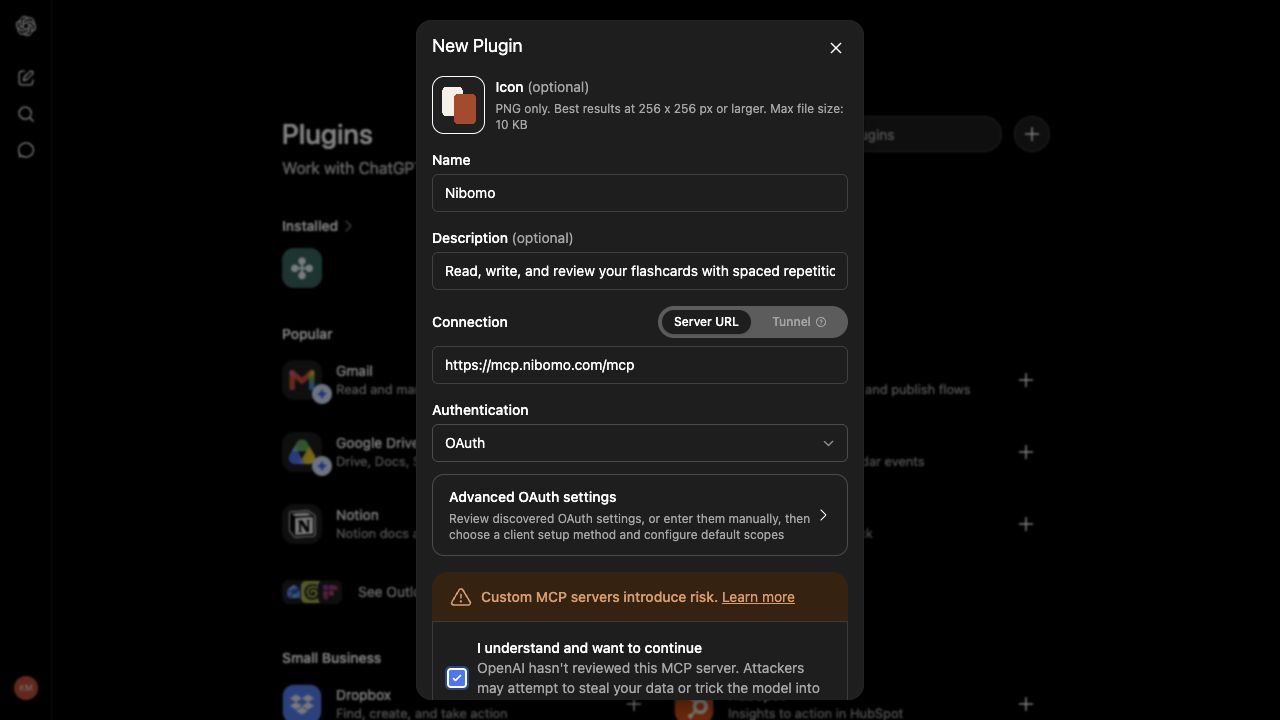
कस्टम सर्वर से जुड़ी चेतावनी पढ़ें। अगर आगे बढ़ना चाहते हैं, तो उसे स्वीकार करें और Create पर क्लिक करें। यह बटन स्क्रीनशॉट में दिख रहे हिस्से के नीचे है। इससे आपका कस्टम कनेक्शन जुड़ता है; इसका मतलब यह नहीं है कि OpenAI ने Nibomo की समीक्षा की है या उसे अपनी सार्वजनिक डायरेक्टरी में शामिल किया है।
सेव किए गए Nibomo प्लगइन के पेज पर Try in chat (चैट में आज़माएँ) बटन और … मेन्यू दिखते हैं। आपको अपने Nibomo खाते में साइन इन अभी पूरा करना है।

Nibomo में साइन इन पूरा करें
Add Nibomo to ChatGPT स्क्रीन पर Sign in with Nibomo चुनें। जिस Nibomo खाते में आपके कार्ड हैं, उससे साइन इन करके पहुँच की अनुमति दें।
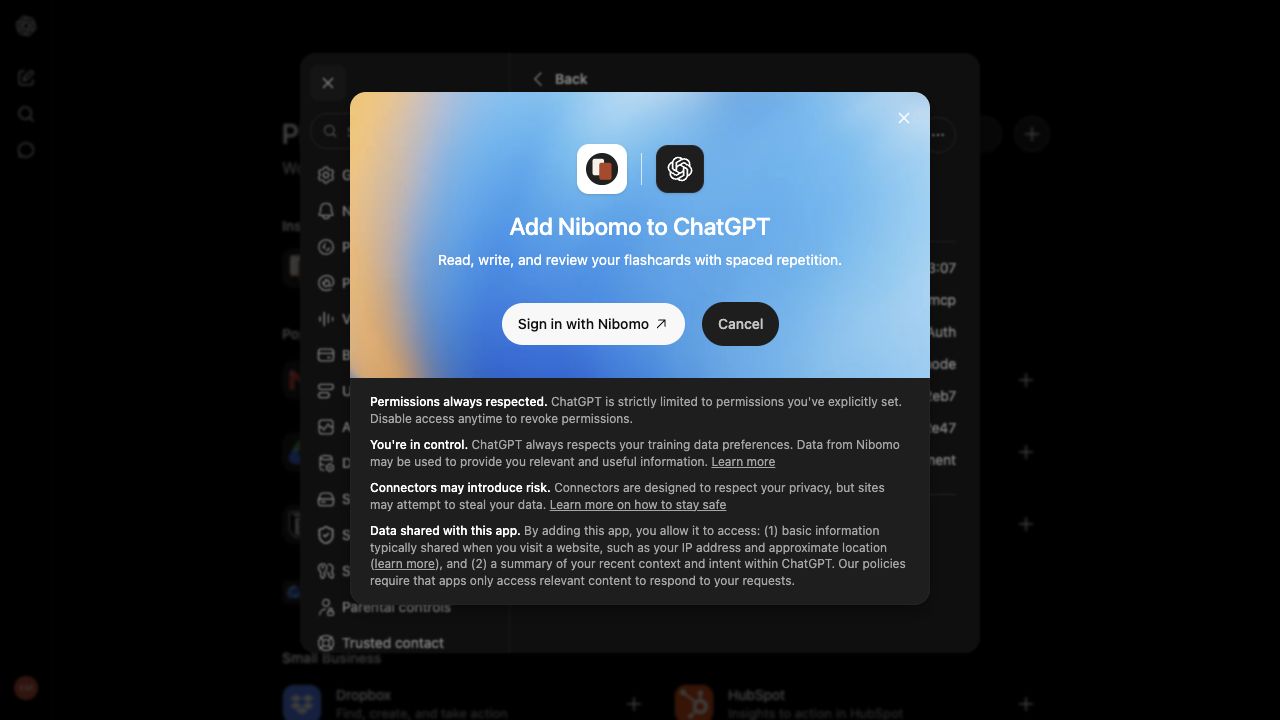
Nibomo में साइन इन करने की सेवा auth.flashcards-open-source-app.com पर चलती है। साइन इन के दौरान यह पता दिखना सामान्य है, भले ही MCP का पता mcp.nibomo.com हो।
अगर साइन इन की विंडो नहीं खुलती है, तो अपने सामान्य ब्राउज़र में यह प्रक्रिया आज़माएँ। साइन इन दोबारा शुरू करने के लिए Nibomo → Plugin actions (…) → Manage → Connect another account खोलें। इसके बाद नीचे बताए गए तरीके से वर्कस्पेस की सूची मँगाकर जाँचें कि ChatGPT आपके खाते तक पहुँच पा रहा है।
साइन इन से पहले लिए गए हमारे सेटिंग्स स्क्रीनशॉट में Connected accounts (जुड़े हुए खाते) के नीचे कोई खाता नहीं है और Connect another account (दूसरा खाता जोड़ें) विकल्प दिखता है। Actions के नीचे No app actions available yet (अभी ऐप का कोई ऐक्शन उपलब्ध नहीं है) लिखा है।

तय करें कि ChatGPT कब अनुमति माँगे
Settings → Plugins → Permissions में हमने जो स्क्रीन देखी, उसमें Always ask, Allow read actions और Allow low-risk actions विकल्प हैं।
Allow read actions चुनने पर ChatGPT बिना पूछे वर्कस्पेस की सूची देख सकता है और कार्ड पढ़ सकता है, लेकिन बदलाव करने के लिए उसे आपकी मंज़ूरी चाहिए होगी। अगर आप पढ़ने की अनुमति भी हर बार देना चाहते हैं, तो Always ask चुनें।
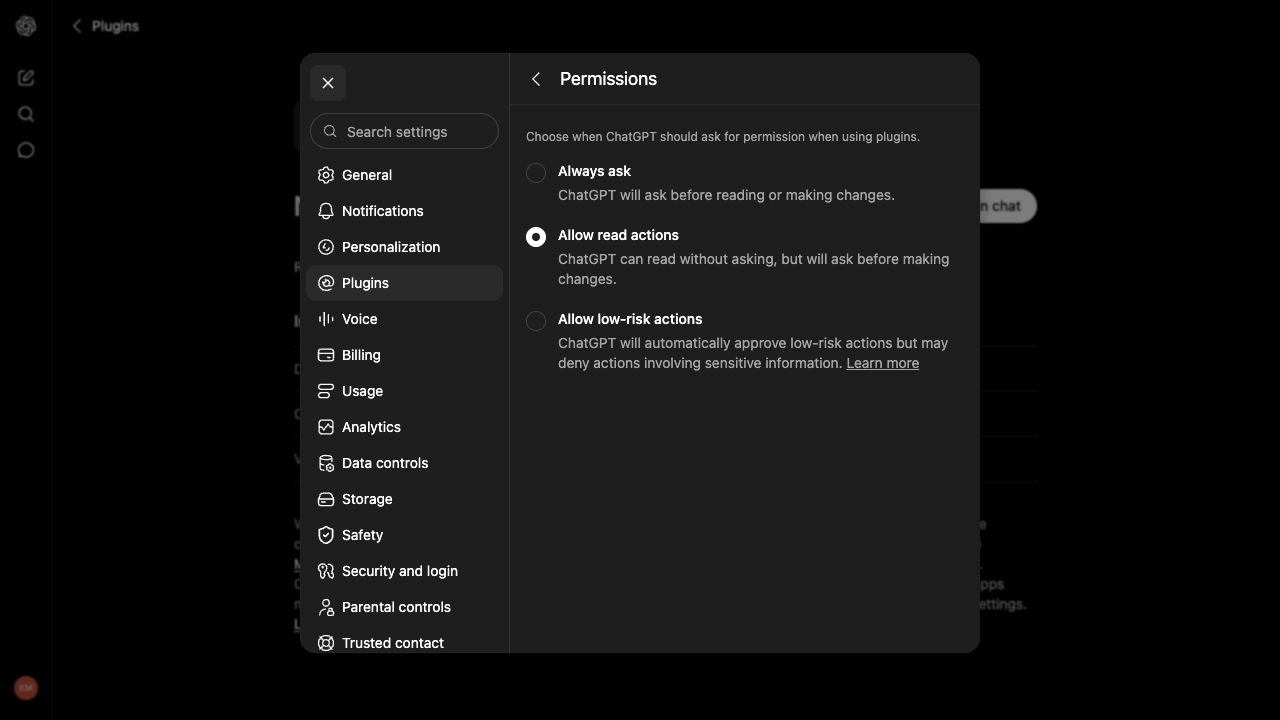
यह सेटिंग सभी प्लगइन पर लागू होती है। इसे बदलने से Nibomo के साथ-साथ दूसरे प्लगइन की अनुमतियाँ भी बदलती हैं।
Nibomo में वर्कस्पेस की सूची देखना, कार्ड पढ़ना, निर्देश लेना, अभ्यास का अगला सवाल लेना और उसका जवाब देखना डेटा पढ़ने वाले काम हैं। कार्ड बनाना या बदलना और अभ्यास का परिणाम दर्ज करना डेटा लिखने वाले काम हैं। ChatGPT की गतिविधि में आपको list_workspaces, sql_query या sql_execute जैसे टूल के नाम दिख सकते हैं, लेकिन आपको खुद SQL लिखने की ज़रूरत नहीं है। MCP कनेक्टर के दस्तावेज़ में इस इंटरफ़ेस की जानकारी है।
एक कार्ड से कनेक्शन जाँचें
Nibomo को चुनकर एक चैट खोलें। पहले ऐसा अनुरोध करें जो कोई बदलाव न करे:
Nibomo से मेरे वर्कस्पेस की सूची दिखाओ। कुछ भी बनाना या बदलना मत।
देखें कि सूची में दिख रहे वर्कस्पेस आपके ही खाते के हैं। अगर ChatGPT Nibomo का टूल नहीं चला पा रहा है या आपसे खाता जोड़ने को कहता है, तो साइन इन वाले चरण पर वापस जाएँ। सूची मिल जाने पर साफ़ तौर पर बताएँ कि किस वर्कस्पेस में सेव करना है। उसके बाद ही कुछ सेव करें।
अब एक कार्ड का मसौदा माँगें:
HTTP 404 पर एक फ़्लैशकार्ड का मसौदा बनाओ। सामने की तरफ़ केवल सवाल और पीछे की तरफ़ जवाब रखो। कुछ भी सेव करने से पहले मुझे दोनों तरफ़ का टेक्स्ट दिखाओ।
कार्ड कुछ ऐसा हो सकता है:
| तरफ़ | टेक्स्ट |
|---|---|
| सामने | HTTP स्टेटस कोड 404 का क्या मतलब है? |
| पीछे | सर्वर को वह संसाधन नहीं मिला जिसे माँगा गया था। उदाहरण के लिए, URL ऐसे पेज का हो सकता है जो मौजूद ही नहीं है। |
मसौदा ठीक लगे, तो वर्कस्पेस का नाम बताएँ:
सिर्फ़ यह कार्ड Nibomo में मेरे [वर्कस्पेस का नाम] वर्कस्पेस में सेव करो। कोई और कार्ड मत बनाना।
जब ChatGPT सेव करने की मंज़ूरी माँगे, तो अनुमति देने से पहले कार्ड और वर्कस्पेस जाँच लें। फिर ChatGPT से सेव किया गया कार्ड दोबारा पढ़कर दिखाने को कहें। वेब या फ़ोन पर उसी खाते से Nibomo खोलें, वह वर्कस्पेस चुनें और उसे सिंक होने दें। वहाँ कार्ड ढूँढकर दोनों तरफ़ का टेक्स्ट जाँचें, ताकि पुष्टि हो जाए कि वह सही तरह से सेव हुआ है।
अगर कनेक्शन अब भी काम नहीं कर रहा है
सबसे पहले सेटअप में डाला गया URL जाँचें: https://mcp.nibomo.com/mcp। पुराना MCP होस्टनाम अब भी काम करता है, लेकिन अगर आप किसी मौजूदा कनेक्शन में नया पता डालते हैं, तो फिर से साइन इन करें। पहुँच की अनुमति देने वाले टोकन सर्वर के पते से जुड़े होते हैं।
अगर ChatGPT कहता है कि कार्ड सेव नहीं हो पाया, तो फिर से सेव करने से पहले उससे वर्कस्पेस में मौजूद कार्ड जाँचने को कहें। पहली कोशिश का नतीजा साफ़ न हो, तो इस जाँच से एक ही कार्ड दो बार बनने से बच सकता है। अगर कार्ड सर्वर पर मौजूद है, लेकिन फ़ोन पर नहीं दिख रहा है, तो फ़ोन में खाता, वर्कस्पेस और सिंक की स्थिति जाँचें।
एक कार्ड से यह जाँच करने के बाद आप अपनी पढ़ाई की सामग्री के लिए भी पहले मसौदा देखने और फिर मंज़ूरी देने की यही प्रक्रिया अपना सकते हैं। हर कार्ड में एक उपयोगी सवाल रखें और जवाब को स्रोत से जाँचें।