如何通过 MCP 将 Nibomo 连接到 ChatGPT
要将 Nibomo 连接到 ChatGPT,先把它的 MCP 服务器添加为自定义插件,再登录你的 Nibomo 账号。这两步都要完成:即使尚未登录,Nibomo 也可能已经出现在 ChatGPT 的 Plugins(插件)页面上。
连接使用的是 MCP 标准,它让 AI 助手可以调用其他应用的工具。输入服务器地址并授权后,你就可以用日常语言让 ChatGPT 处理闪卡,无需编写代码。

这种连接方式需要开启 ChatGPT 的 Developer mode(开发者模式),再通过服务器 URL 直接添加 Nibomo。
**验证说明:**我们于 2026 年 9 月 20 日截取了这些设置界面,并保存了自定义插件。但登录弹窗没有在我们使用的内嵌浏览器中打开,因此我们未能完成 OAuth 授权,也未能测试登录后的工具调用。下文的提示词供你检查自己的连接时使用;我们尚未通过这套设置验证闪卡创建功能。
打开自定义插件表单
你需要一个 Nibomo 账号,以及允许自定义 MCP 连接的 ChatGPT 账号或工作区。如果你还没用过 Nibomo,请先按照入门指南完成设置,确保已有可选择的工作区。
在 ChatGPT 中,打开 Settings → Security and login → Developer mode(设置 → 安全与登录 → 开发者模式),并开启开发者模式。然后打开 Plugins(插件),通过 + 按钮或 Create app(创建应用)入口添加连接。我们操作时,表单的标题是 New Plugin(新建插件)。OpenAI 的连接 ChatGPT 指南介绍了这套流程。
可用功能和界面名称可能因账号和工作区而异。如果找不到 Developer mode 或创建入口,请查看官方指南,并确认你所在的工作区是否限制了这些功能。
填写以下内容:
| 字段 | 填写或选择的内容 |
|---|---|
| Name(名称) | Nibomo |
| Description(描述) | 读取和编辑闪卡,按间隔重复计划复习。 |
| Connection(连接方式) | Server URL(服务器 URL) |
| Server URL(服务器 URL) | https://mcp.nibomo.com/mcp |
| Authentication(身份验证) | OAuth |
请填写完整地址,包括末尾的 /mcp。描述可以不填,它只是方便你以后识别这个连接。使用 OAuth 连接时,无需生成 API 密钥。
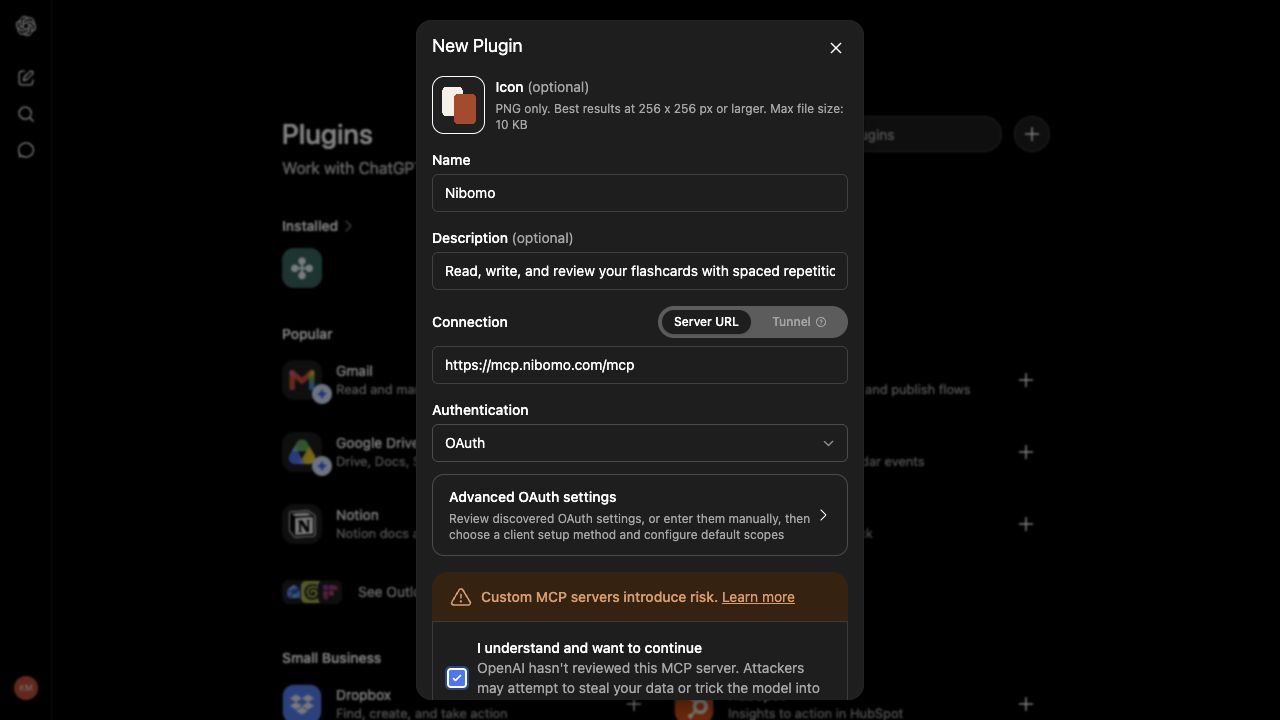
阅读自定义服务器的风险提示;如果决定继续,请勾选确认框,然后点击 Create(创建)。这个按钮位于截图所示区域的下方。这一步会添加你的自定义连接,并不代表 Nibomo 已通过 OpenAI 审核或已上架其公开目录。
保存后的 Nibomo 插件页面会显示 Try in chat(在聊天中试用)按钮和 … 菜单。你仍需完成 Nibomo 账号的登录。

完成 Nibomo 登录
在 Add Nibomo to ChatGPT(将 Nibomo 添加到 ChatGPT)界面,选择 Sign in with Nibomo(使用 Nibomo 登录),用存有你闪卡的 Nibomo 账号完成授权。
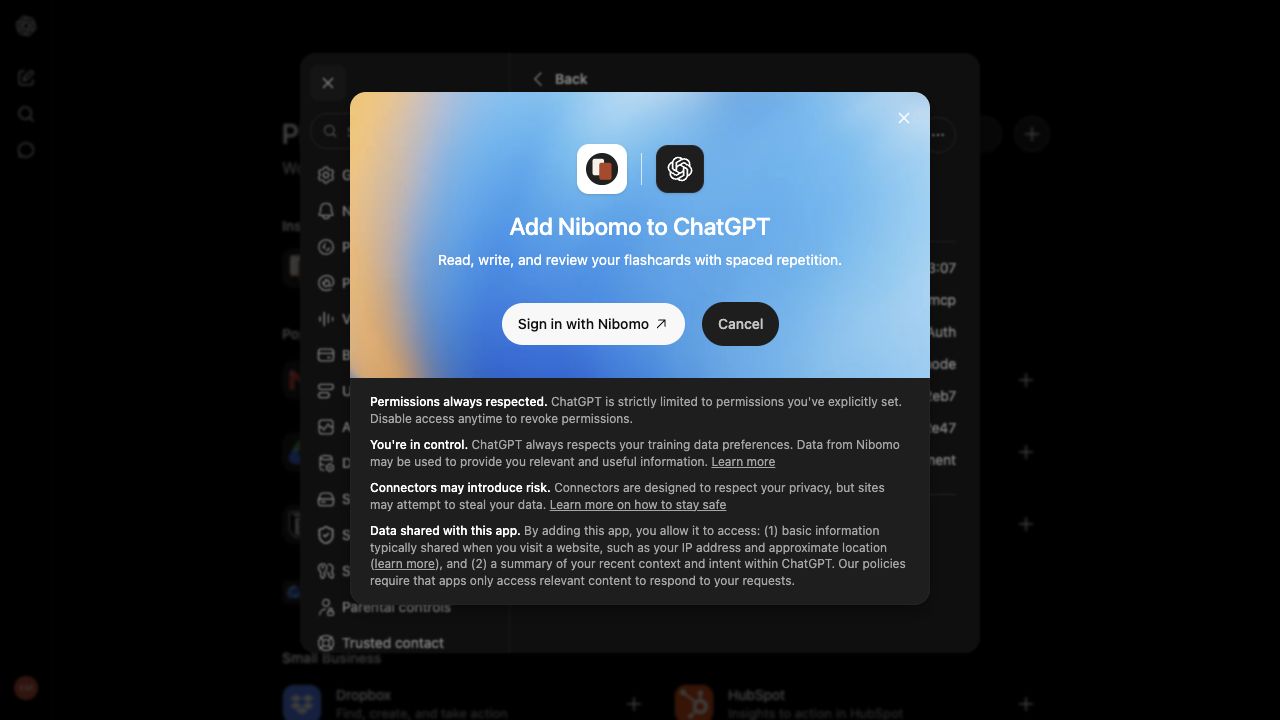
Nibomo 的身份验证服务使用 auth.flashcards-open-source-app.com。因此,即使 MCP 地址是 mcp.nibomo.com,登录时仍会用到 auth.flashcards-open-source-app.com,这是正常的。
如果没有打开登录窗口,可以在平时使用的浏览器中再试一次。要重新开始登录,请打开 Nibomo → Plugin actions (…) → Manage → Connect another account(Nibomo → 插件操作 → 管理 → 连接另一个账号)。完成后,按下文的方法列出工作区,确认 ChatGPT 能否访问你的账号。
我们截取的登录前设置界面中,Connected accounts(已连接账号)下没有列出任何账号,只显示 Connect another account(连接另一个账号)入口。Actions(操作)下显示 No app actions available yet(尚无可用的应用操作)。

设置哪些操作需要你批准
在 Settings → Plugins → Permissions(设置 → 插件 → 权限)中,我们截取的界面提供了 Always ask(始终询问)、Allow read actions(允许读取操作)和 Allow low-risk actions(允许低风险操作)三个选项。
选择 Allow read actions 后,ChatGPT 可以直接列出工作区、读取闪卡,但修改数据仍需你批准。如果你希望每次读取前也先征求你的同意,请选择 Always ask。
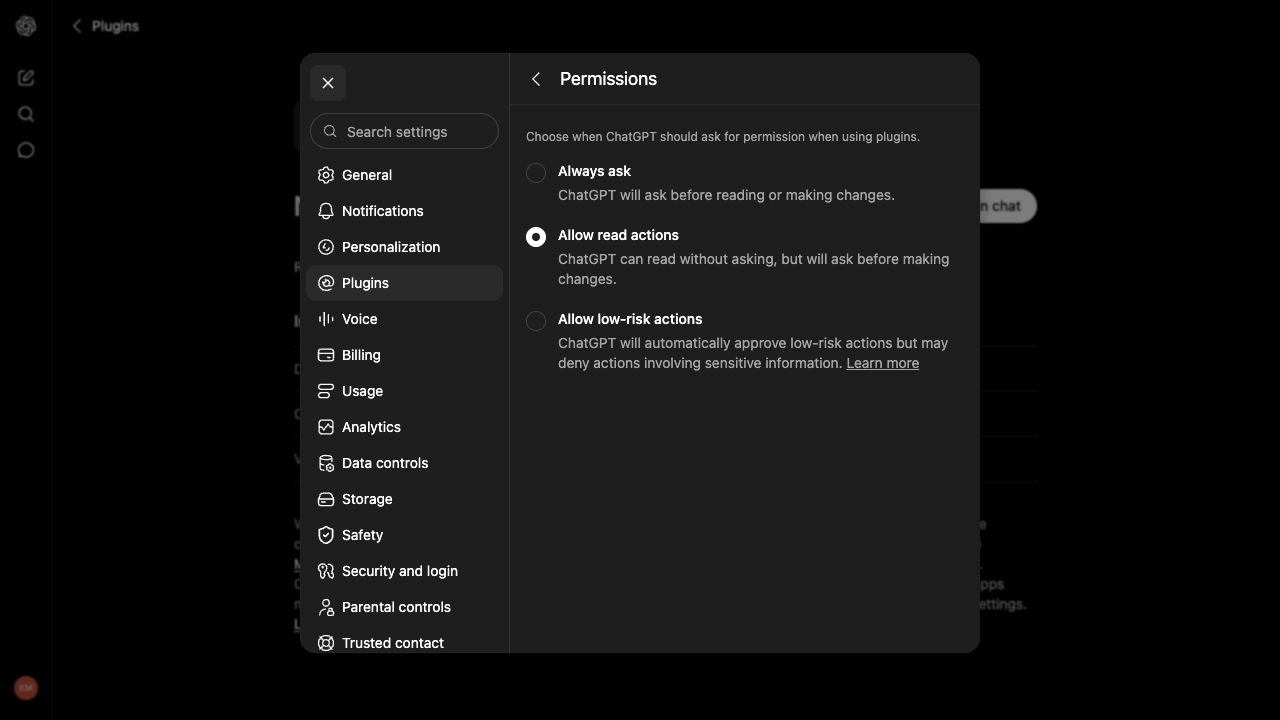
这是适用于所有插件的全局设置,修改后也会影响其他插件。
对 Nibomo 来说,列出工作区、读取闪卡、获取使用说明、获取下一道复习题和显示答案都属于读取操作。创建或编辑闪卡、提交复习结果则属于写入操作。在 ChatGPT 的操作记录中,你可能会看到 list_workspaces、sql_query 或 sql_execute 等工具名,但无需自己编写 SQL。接口详情见 MCP 连接器文档。
用一张闪卡检查连接
打开对话并选中 Nibomo。先提出一个不会修改任何内容的请求:
使用 Nibomo 列出我的工作区。不要创建或修改任何内容。
确认列出的是你自己账号里的工作区。如果 ChatGPT 无法调用 Nibomo,或要求你连接账号,请返回登录步骤。能正常列出工作区后,要先明确指定目标工作区,再保存内容。
接着,让它起草一张闪卡:
帮我起草一张关于 HTTP 404 的闪卡。正面只写问题,背面写答案。先给我看正反两面的内容,暂时不要保存。
下面是一张合适的示例:
| 正反面 | 内容 |
|---|---|
| 正面 | HTTP 状态码 404 表示什么? |
| 背面 | 服务器找不到请求的资源。例如,URL 可能指向一个不存在的页面。 |
确认草稿符合你的要求后,指定保存位置:
将这一张闪卡保存到我在 Nibomo 中的 [工作区名称] 工作区。不要创建其他闪卡。
ChatGPT 请求批准写入时,先核对卡片内容和目标工作区,再允许它保存。保存后,让 ChatGPT 读取这张闪卡。然后用同一个账号打开 Nibomo 网页版或手机应用,选择对应工作区,等待同步完成。找到这张卡片,检查正反两面的内容,确认保存无误。
如果连接仍然无法正常使用
先检查配置中的 URL:https://mcp.nibomo.com/mcp。旧的 MCP 域名仍然可用,但如果你把现有连接改成新地址,就需要重新登录,因为授权令牌与服务器地址绑定。
如果 ChatGPT 报告保存失败,请先让它读取工作区,再尝试写入。当第一次操作的结果不明确时,这样可以帮助你避免重复创建卡片。如果卡片已经保存在服务器上,却还没出现在手机中,请检查手机上的账号、工作区和同步状态。
确认这张卡片保存无误后,就可以用同样的“先起草、再批准”流程处理自己的学习资料。用 ChatGPT 制作闪卡的指南介绍了如何选择有用的问题,以及如何让每张卡片只围绕一个知识点。