如何通过 MCP 将 Nibomo 闪卡连接到 Claude
连接到 Claude · 文档
Claude 可以通过已上架的 MCP 连接器,将闪卡直接保存到你的 Nibomo 工作区。从 Claude 目录连接 Nibomo,登录 Nibomo,再选择哪些操作可以让 Claude 直接执行,无需每次询问。
下面的手动设置截图于 2026 年 9 月 20 日在 Claude Desktop 中核验。通过 REST 和 API 密钥登录,请参阅单独的智能体登录指南。

通过 Claude 目录连接
打开 Claude 目录中的 Nibomo,连接它,登录你的 Nibomo 账户并授权访问。Nibomo 以 Community 连接器的身份上架。
在 Claude Code 中使用同一个 Claude 订阅账户,连接后查看 /mcp。通过 API 密钥或第三方提供商登录时,不会自动加载 claude.ai 连接器。
另一种方式:添加自定义连接器
你需要一个 Nibomo 账号,以及 Claude 的自定义连接器使用权限。Nibomo 使用远程 MCP 服务器,因此无需在本地安装任何软件。Anthropic 的自定义连接器指南介绍了这种连接方式。
-
在 Claude 桌面版中打开 Settings > Connectors(设置 > 连接器),或打开网页版的连接器页面。
-
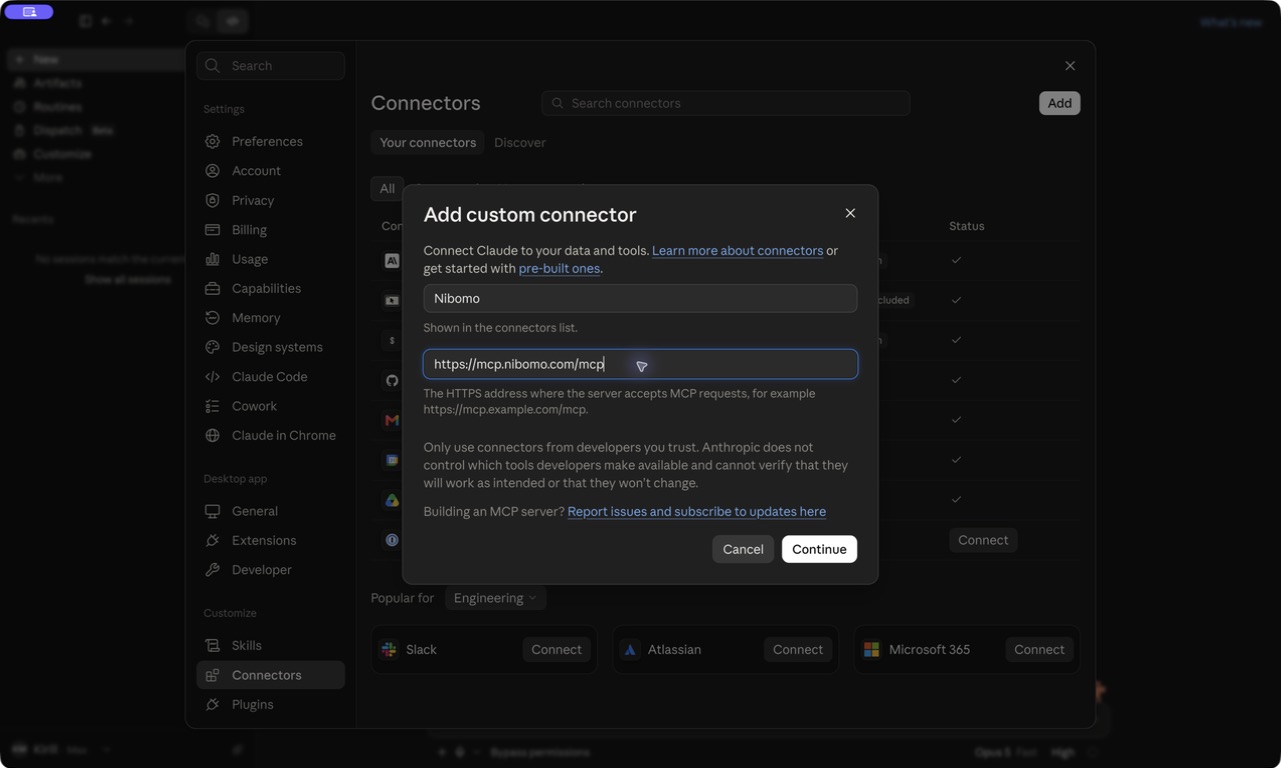
选择 Add custom connector(添加自定义连接器)。
-
名称填写 Nibomo,并粘贴以下服务器 URL:
https://mcp.nibomo.com/mcp -
点击 Continue(继续)。
-
在身份验证页面,保持选中 Sign in now(立即登录)和 Register automatically (DCR)(自动注册)。自定义请求头和高级设置保留默认值。
-
点击 Add(添加),然后点击 Connect(连接)。
登录并授权访问
Claude 会打开浏览器来完成连接。如果先出现确认提示,选择 Continue connecting(继续连接)。
Nibomo 的身份验证页面使用 auth.flashcards-open-source-app.com 域名。如果你已经登录 Nibomo,页面可能会识别现有会话;否则,请登录你的账号。授权页面会显示 Claude wants to connect to your Nibomo account(Claude 希望连接到你的 Nibomo 账号),并说明它将获得读写闪卡和复习数据的权限。
确认连接的是你想使用的账号,然后点击 Allow access(允许访问)。页面显示 Connected(已连接)后,如果你使用的是 Claude 桌面版,选择 Open desktop app(打开桌面应用)。回到连接器设置,你应该能看到 Nibomo,以及 URL https://mcp.nibomo.com/mcp。
写入操作仍需你确认
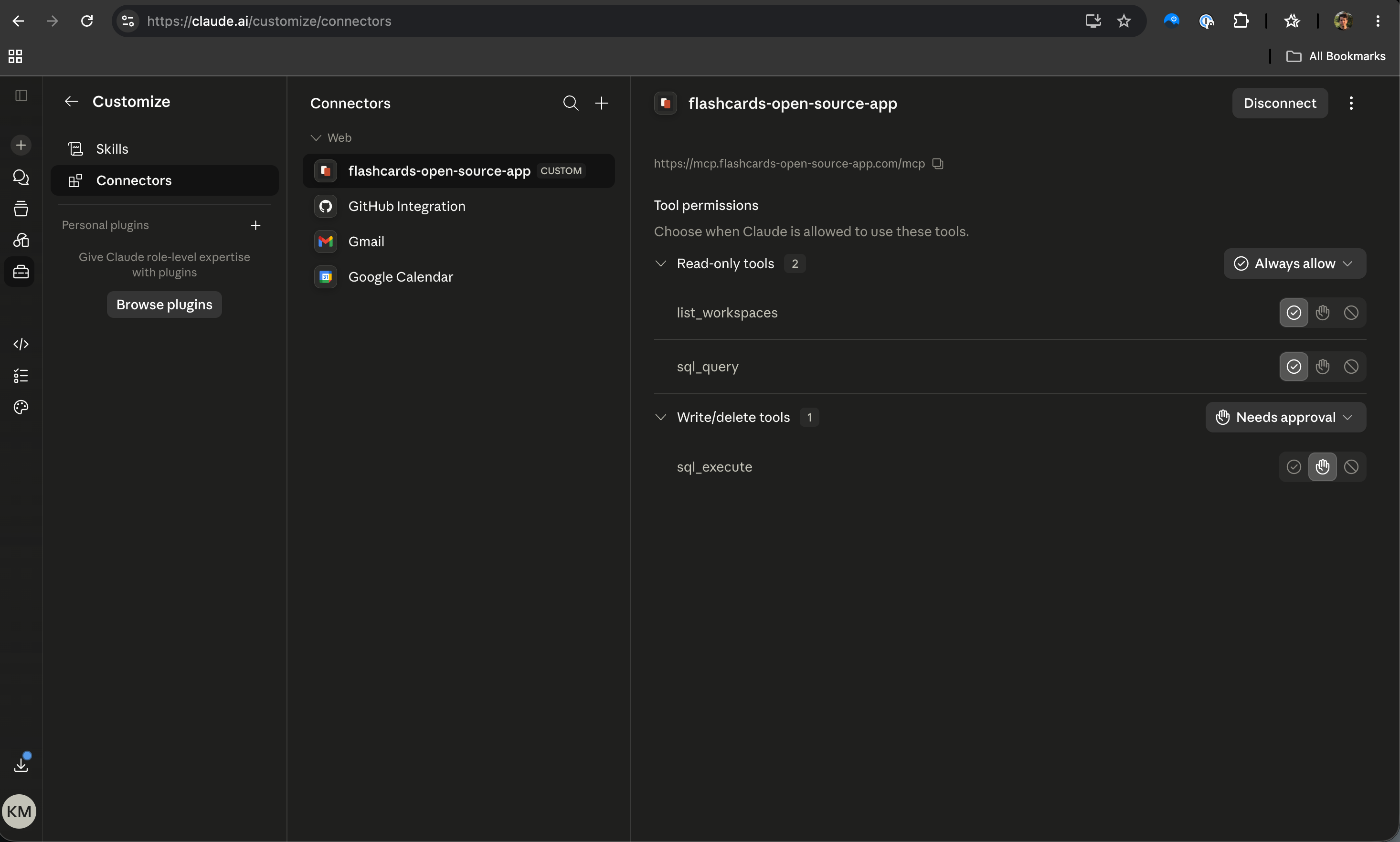
连接器提供读取学习资料、修改资料和记录复习结果的工具。在 Settings > Connectors 中打开 Nibomo,查看各工具的权限。按照本文的设置,将六个读取工具设为 Always allow(始终允许),将两个写入工具保留为 Needs approval(需要批准):
| 权限 | 工具 |
|---|---|
| Always allow(始终允许) | Get flashcards usage guide(获取闪卡使用指南);List flashcards workspaces(列出闪卡工作区);Next flashcard question(获取下一张闪卡的问题);Reveal flashcard answer(显示闪卡答案);Nibomo SQL query (read-only)(只读 SQL 查询) |
| Needs approval(需要批准) | Nibomo SQL execute (write)(执行 SQL 写入);Submit flashcard review(提交闪卡复习结果) |
这样,Claude 就能查找工作区并读取卡片,但修改数据或提交复习结果前仍需询问你。如果你希望读取操作也先经过批准,可以选择更严格的权限。
试着创建一张卡片,并确认它已保存
打开一个对话,确认已在该对话的连接器菜单中启用 Nibomo。先提出一个简单请求,明确保存位置和卡片内容:
使用 Nibomo 列出我的工作区,并询问我要使用哪一个。
然后创建一张闪卡:
正面:HTTP 404 是什么意思?
背面:服务器上未找到请求的资源。
标签:web-basics
选择工作区,查看 Claude 的写入请求,确认内容和保存位置正确后再批准。然后打开 Nibomo,检查已保存卡片的正面是否为问题、背面是否为答案。本指南的验证范围包括连接成功和权限设置已保存,不包括创建卡片。你可以通过这次小测试,确认 Claude 也能将卡片保存到你选择的工作区。
如果 Claude 只是在对话中写出卡片内容,请检查设置中 Nibomo 是否已连接、当前对话是否已启用它,以及 Nibomo SQL execute (write) 是否被禁用。明确要求 Claude 通过 Nibomo 保存卡片。
如果需要批量制作卡片,可以阅读如何用 Claude 制作闪卡,了解怎样拟定实用的问题和答案。如果你正在学习 HTTP 状态码,也可以直接使用现有的 HTTP 状态码闪卡牌组。
如果你已在使用旧版连接器 URL
旧端点 https://mcp.flashcards-open-source-app.com/mcp 仍然可用。新建连接时请使用 https://mcp.nibomo.com/mcp;切换 URL 时,需要重新授权 Nibomo。
如果要按照本指南已验证的顺序操作,请在 Settings > Connectors 中打开旧连接器,选择 Disconnect(断开连接),再选择 More options > Remove(更多选项 > 移除)。按照上面的步骤添加 Nibomo,确认显示的是新 URL 和预期的工具。
如果你刚开始使用 Nibomo,保存第一张卡片后,可以参阅入门指南,了解工作区的用法和学习流程。