So verbindest du Nibomo über MCP mit Claude
Claude kann Lernkarten über den gelisteten MCP-Connector direkt in deinem Nibomo-Workspace speichern. Verbinde Nibomo über das Claude-Verzeichnis, melde dich bei Nibomo an und lege fest, welche Aktionen Claude ohne erneute Nachfrage ausführen darf.
Die Screenshots der manuellen Einrichtung wurden am 20. September 2026 in Claude Desktop geprüft. Für die Anmeldung über REST und einen API-Schlüssel gibt es die separate Anmeldeanleitung für Agenten.

Über das Claude-Verzeichnis verbinden
Öffne Nibomo im Claude-Verzeichnis, verbinde den Connector, melde dich bei Nibomo an und erlaube den Zugriff. Nibomo ist als Community-Connector gelistet.
Nutze in Claude Code dasselbe Claude-Abonnementkonto und prüfe nach dem Verbinden /mcp. Anmeldungen mit API-Schlüssel oder über Drittanbieter laden die claude.ai-Connectoren nicht automatisch.
Alternative: einen eigenen Connector hinzufügen
Du brauchst ein Nibomo-Konto und Zugriff auf benutzerdefinierte Connectoren in Claude. Nibomo nutzt einen Remote-MCP-Server, du musst also nichts lokal installieren. Anthropic beschreibt diese Verbindungsmethode in seiner Anleitung für benutzerdefinierte Connectoren.
-
Öffne Settings > Connectors in Claude Desktop oder die Connector-Einstellungen im Browser.
-
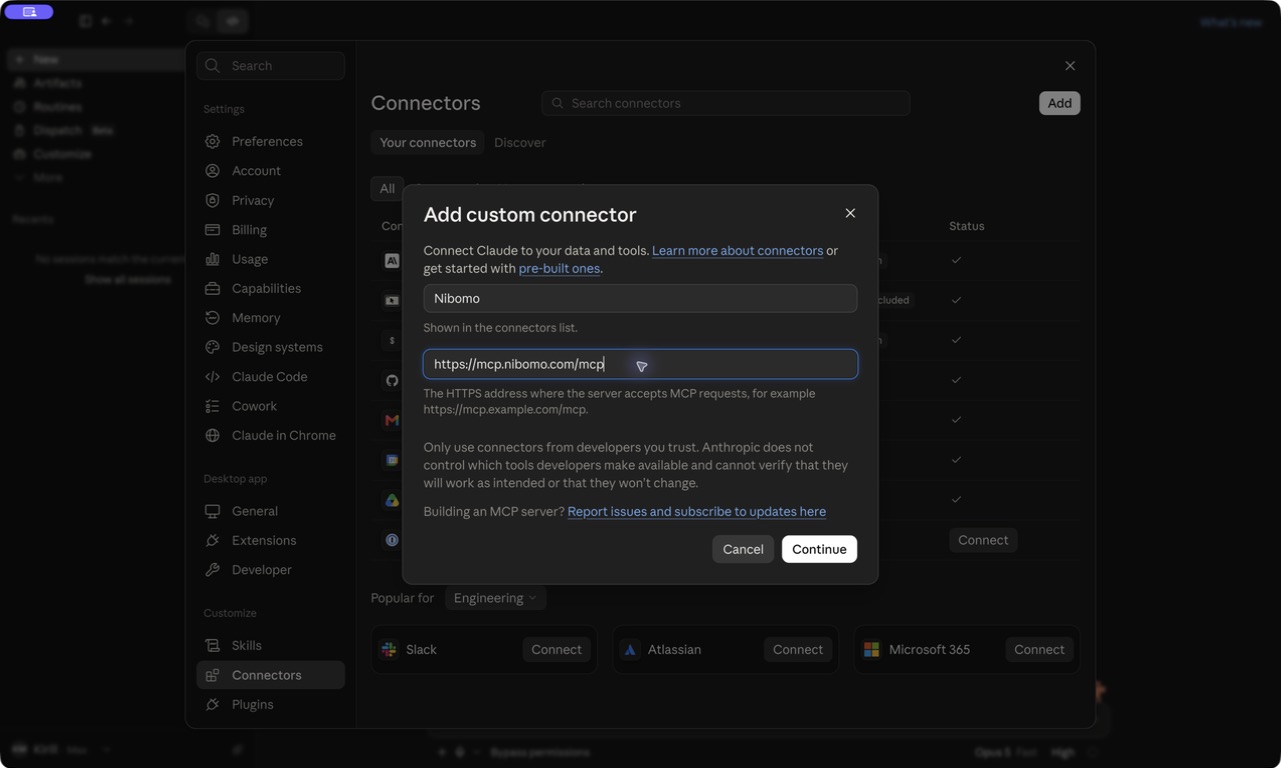
Wähle Add custom connector, um einen benutzerdefinierten Connector hinzuzufügen.
-
Gib Nibomo als Namen ein und füge diese Server-URL ein:
https://mcp.nibomo.com/mcp -
Klicke auf Continue.
-
Lass auf der Anmeldeseite Sign in now und Register automatically (DCR) ausgewählt. Belasse benutzerdefinierte Header und erweiterte Einstellungen bei ihren Standardwerten.
-
Klicke auf Add und dann auf Connect.
Anmelden und Zugriff erlauben
Claude öffnet einen Browser, um die Verbindung abzuschließen. Falls zuerst eine Bestätigung erscheint, wähle Continue connecting.
Die Nibomo-Anmeldeseite verwendet auth.flashcards-open-source-app.com. Sie erkennt möglicherweise eine bestehende Nibomo-Sitzung; andernfalls melde dich bei deinem Konto an. Auf der Freigabeseite steht Claude wants to connect to your Nibomo account. Dort wird der Lese- und Schreibzugriff auf Lernkarten und Wiederholungsdaten beschrieben.
Prüfe, ob du das gewünschte Konto verbindest, und klicke auf Allow access, um den Zugriff zu erlauben. Sobald die Seite Connected anzeigt, wähle Open desktop app, falls du Claude Desktop verwendest. Zurück in den Connector-Einstellungen solltest du Nibomo mit https://mcp.nibomo.com/mcp sehen.
Schreibaktionen nur nach Freigabe zulassen
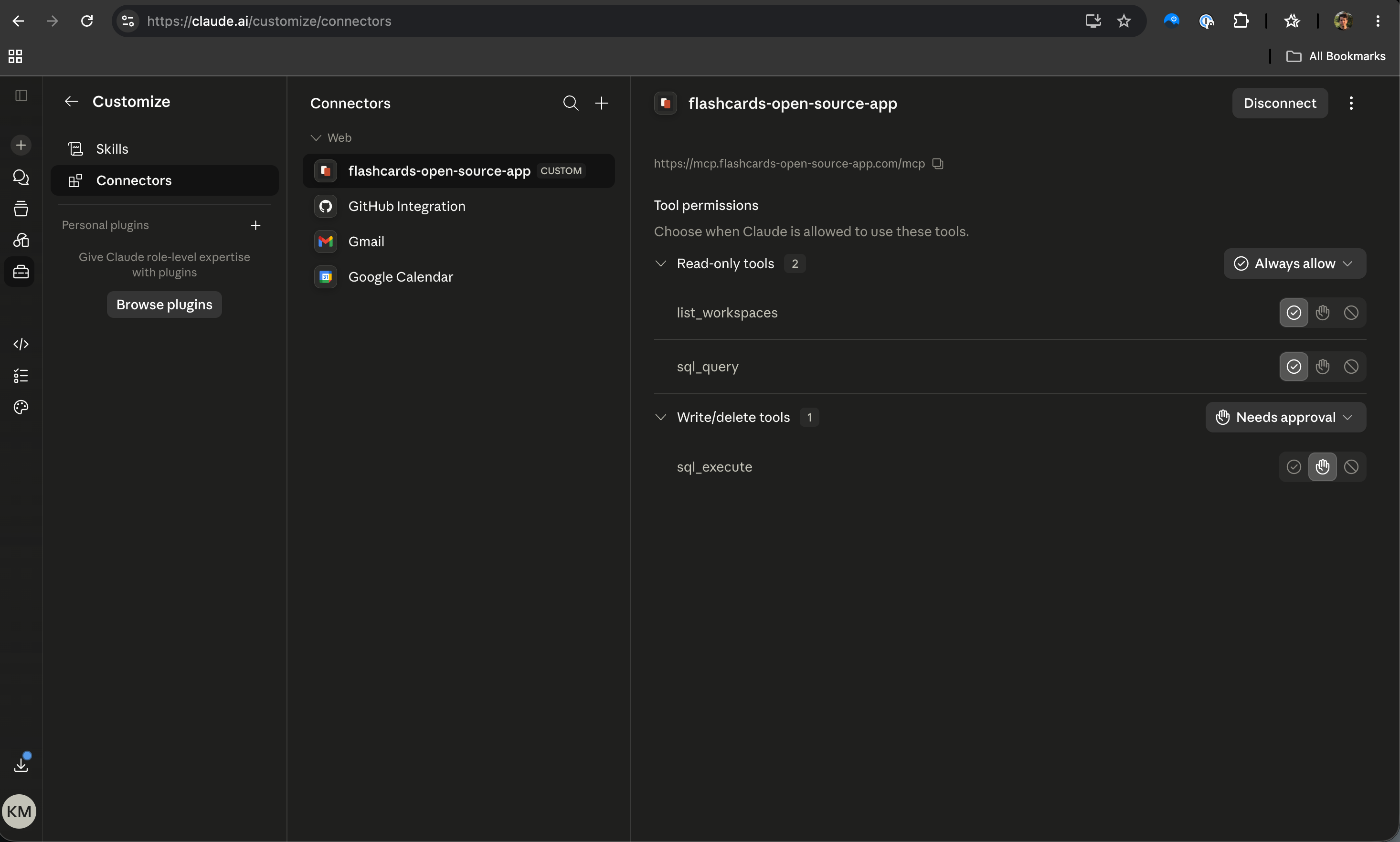
Der Connector hat Tools, um dein Lernmaterial zu lesen, es zu ändern und Wiederholungen zu erfassen. Öffne Nibomo unter Settings > Connectors, um die Tool-Berechtigungen zu prüfen. Setze für die hier gezeigte Einrichtung die sechs Lese-Tools auf Always allow und lass die beiden Schreib-Tools auf Needs approval:
| Berechtigung | Tools |
|---|---|
| Always allow (immer erlauben) | Get flashcards usage guide; get_usage_limits; List flashcards workspaces; Next flashcard question; Reveal flashcard answer; Nibomo SQL query (read-only) |
| Needs approval (Freigabe erforderlich) | Nibomo SQL execute (write); Submit flashcard review |
So kann Claude einen Workspace finden und Karten lesen, fragt aber nach, bevor es Daten ändert oder eine Wiederholung erfasst. Du kannst strengere Berechtigungen wählen, wenn du auch Lesezugriffe einzeln freigeben möchtest.
Eine erste Karte erstellen und prüfen, ob sie gespeichert wurde
Öffne einen Chat und stelle sicher, dass Nibomo im Connector-Menü des Chats aktiviert ist. Beginne mit einer kleinen Anfrage, die den Speicherort und den Karteninhalt klar vorgibt:
Liste mit Nibomo meine Workspaces auf und frage mich, welchen du verwenden sollst.
Erstelle dann eine Lernkarte:
Vorderseite: Was bedeutet HTTP 404?
Rückseite: Die angeforderte Ressource wurde auf dem Server nicht gefunden.
Tag: web-basics
Wähle den Workspace, prüfe Claudes Schreibanfrage und gib sie frei, wenn Inhalt und Ziel stimmen. Öffne danach Nibomo und kontrolliere, ob die gespeicherte Karte die Frage auf der Vorderseite und die Antwort auf der Rückseite hat. Für diese Anleitung wurden die Verbindung und die gespeicherten Berechtigungen überprüft, dabei aber keine Karte erstellt. Mit diesem ersten Test prüfst du, ob Claude auch eine Karte in deinem gewählten Workspace speichern kann.
Wenn Claude die Karte nur im Chat ausgibt, prüfe, ob Nibomo in den Einstellungen verbunden und für diesen Chat aktiviert ist und ob Nibomo SQL execute (write) nicht blockiert ist. Bitte Claude ausdrücklich, die Karte über Nibomo zu speichern.
Für größere Kartensammlungen erklärt So erstellst du mit Claude Lernkarten, wie du brauchbare Fragen und Antworten entwirfst. Wenn du HTTP-Codes lernst, kannst du auch mit dem vorhandenen Lernkarten-Deck zu HTTP-Statuscodes anfangen.
Wenn du bereits die ältere Connector-URL verwendest
Der ältere Endpunkt https://mcp.flashcards-open-source-app.com/mcp funktioniert weiterhin. Verwende für eine neue Verbindung https://mcp.nibomo.com/mcp. Beim Wechsel der URL musst du damit rechnen, den Zugriff auf Nibomo erneut freigeben zu müssen.
Wenn du dem für diese Anleitung überprüften Ablauf folgen möchtest, öffne den älteren Connector unter Settings > Connectors, wähle Disconnect und dann More options > Remove. Füge Nibomo mit den obigen Schritten hinzu und prüfe, ob die neue URL und die erwarteten Tools angezeigt werden.
Wenn du die App noch nicht kennst, erklärt Erste Schritte den Workspace und den Lernablauf, nachdem deine erste Karte gespeichert ist.