Cómo conectar Nibomo Flashcards a Claude con MCP
Claude puede guardar tarjetas directamente en tu espacio de trabajo de Nibomo mediante su conector MCP publicado. Conecta Nibomo desde el directorio de Claude, inicia sesión en Nibomo y elige qué acciones puede ejecutar Claude sin pedirte permiso cada vez.
Las capturas de la configuración manual se comprobaron en Claude Desktop el 20 de septiembre de 2026. Para iniciar sesión mediante REST y una clave API, consulta la guía de acceso para agentes.

Conectar desde el directorio de Claude
Abre Nibomo en el directorio de Claude, conéctalo, inicia sesión en tu cuenta de Nibomo y autoriza el acceso. Nibomo aparece como conector Community.
En Claude Code, usa la misma cuenta con suscripción de Claude y comprueba /mcp después de conectar. El inicio de sesión con una clave API o un proveedor externo no carga automáticamente los conectores de claude.ai.
Alternativa: añadir un conector personalizado
Necesitarás una cuenta de Nibomo y acceso a los conectores personalizados de Claude. Nibomo usa un servidor MCP remoto, así que no tienes que instalar nada localmente. Anthropic explica este método de conexión en su guía de conectores personalizados.
-
Abre Settings > Connectors (Ajustes > Conectores) en Claude Desktop, o abre Conectores en el navegador.
-
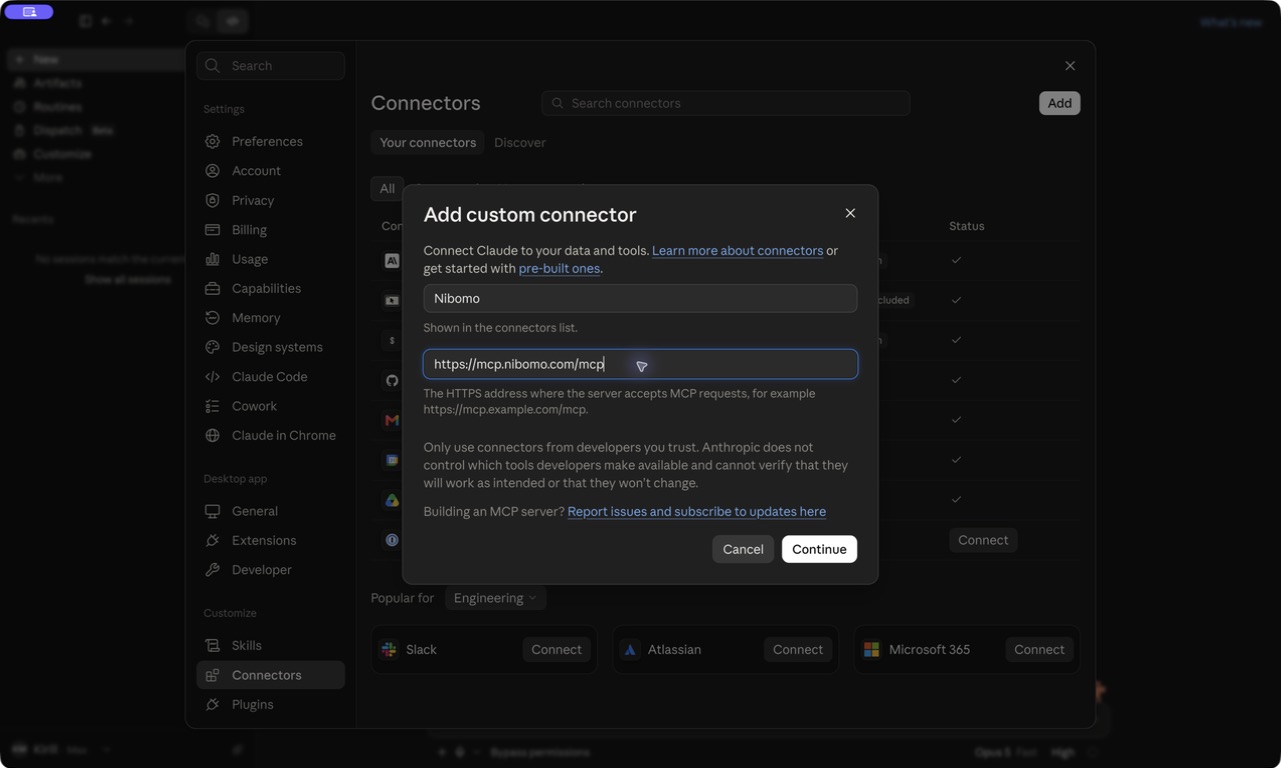
Elige Add custom connector para añadir un conector personalizado.
-
Escribe Nibomo como nombre y pega esta URL del servidor:
https://mcp.nibomo.com/mcp -
Haz clic en Continue para continuar.
-
En la pantalla de autenticación, deja seleccionadas las opciones Sign in now (iniciar sesión ahora) y Register automatically (DCR) (registrar automáticamente). Mantén los valores predeterminados de las cabeceras personalizadas y los ajustes avanzados.
-
Haz clic en Add para añadirlo y después en Connect para conectarlo.
Inicia sesión y permite el acceso
Claude abre un navegador para completar la conexión. Si primero muestra una confirmación, elige Continue connecting para continuar con la conexión.
La página de autenticación de Nibomo usa auth.flashcards-open-source-app.com. Puede reconocer una sesión de Nibomo existente; si no lo hace, inicia sesión en tu cuenta. La pantalla de consentimiento dice Claude wants to connect to your Nibomo account —Claude quiere conectarse a tu cuenta de Nibomo— y describe el acceso para leer y escribir tarjetas y datos de repaso.
Comprueba que estás conectando la cuenta que quieres y haz clic en Allow access para permitir el acceso. Cuando la página muestre Connected (conectado), elige Open desktop app para abrir la aplicación de escritorio si usas Claude Desktop. De vuelta en los ajustes de conectores, deberías ver Nibomo con https://mcp.nibomo.com/mcp.
Exige aprobación para las acciones de escritura
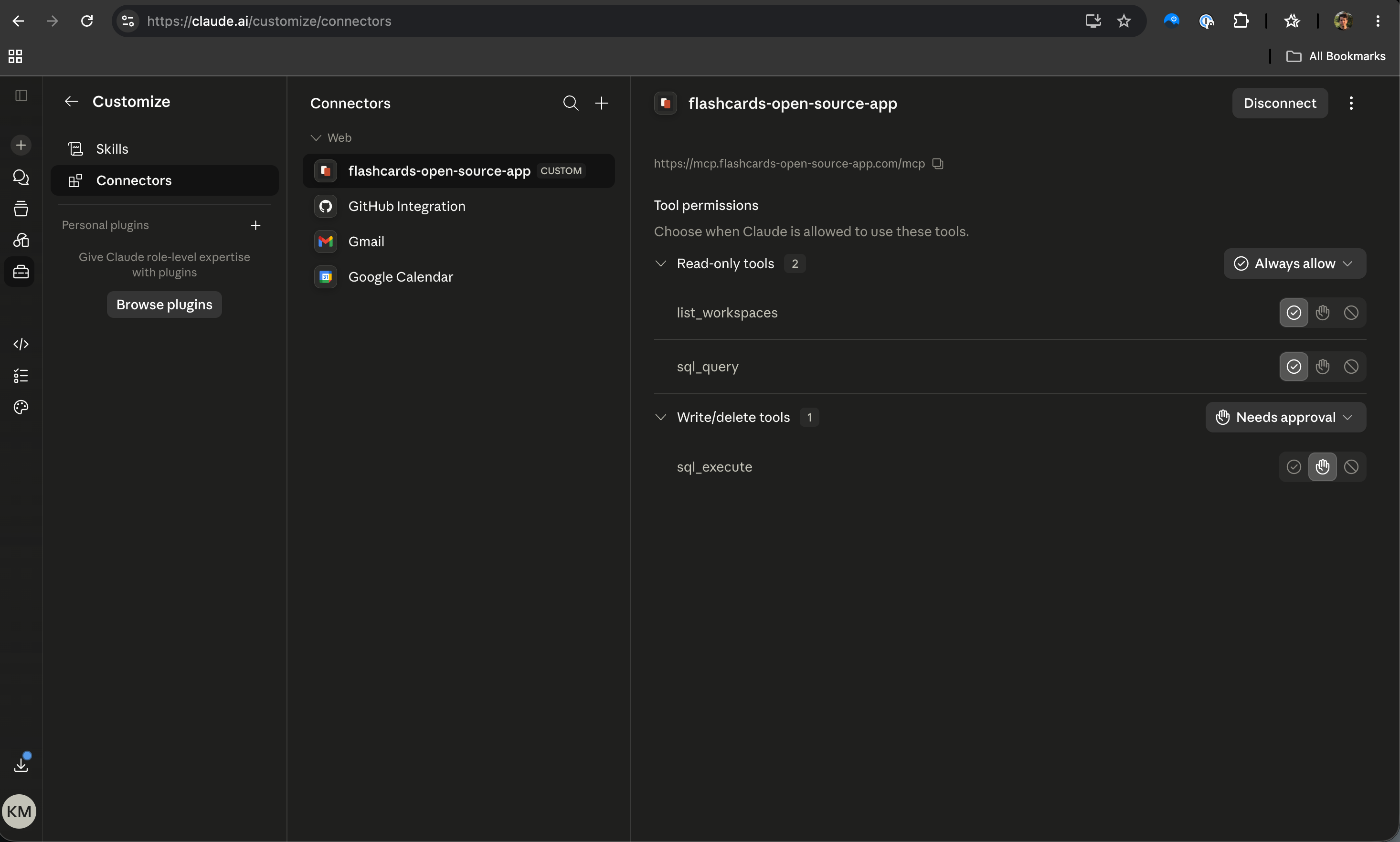
El conector tiene herramientas para leer tu material de estudio, modificarlo y registrar repasos. Abre Nibomo en Settings > Connectors para revisar los permisos de sus herramientas. Para la configuración que se muestra aquí, establece las seis herramientas de lectura en Always allow (permitir siempre) y deja las dos herramientas de escritura en Needs approval (requiere aprobación):
| Permiso | Herramientas |
|---|---|
| Always allow | Get flashcards usage guide; get_usage_limits; List flashcards workspaces; Next flashcard question; Reveal flashcard answer; Nibomo SQL query (read-only) |
| Needs approval | Nibomo SQL execute (write); Submit flashcard review |
Esto permite que Claude encuentre un espacio de trabajo y lea tarjetas, pero le obliga a pedir permiso antes de modificar datos o registrar un repaso. Puedes elegir permisos más estrictos si también quieres aprobar las lecturas.
Prueba con una tarjeta y comprueba que se ha guardado
Abre una conversación y asegúrate de que Nibomo está activado en el menú de conectores del chat. Empieza con una petición sencilla que indique claramente el destino y el contenido de la tarjeta:
Usa Nibomo para listar mis espacios de trabajo y pregúntame cuál usar.
Después, crea una tarjeta:
Anverso: ¿Qué significa HTTP 404?
Reverso: El recurso solicitado no se encontró en el servidor.
Etiqueta: web-basics
Elige el espacio de trabajo, revisa la solicitud de escritura de Claude y apruébala si el contenido y el destino son correctos. Después, abre Nibomo y comprueba que la tarjeta guardada tiene la pregunta en el anverso y la respuesta en el reverso. Al verificar los pasos anteriores se comprobaron la conexión y los permisos guardados; no se creó ninguna tarjeta. Esta primera prueba te permite comprobar que Claude también puede guardar una tarjeta en el espacio de trabajo que has elegido.
Si Claude solo escribe la tarjeta en el chat, comprueba que Nibomo está conectado en los ajustes, activado para esa conversación y que la herramienta Nibomo SQL execute (write) no está bloqueada. Pídele explícitamente que guarde la tarjeta a través de Nibomo.
Para crear lotes más grandes, Cómo usar Claude para crear tarjetas explica cómo redactar preguntas y respuestas útiles. Si estás estudiando códigos HTTP, también puedes empezar con el mazo de tarjetas de códigos de estado HTTP.
Si ya usas la URL anterior del conector
El endpoint anterior, https://mcp.flashcards-open-source-app.com/mcp, sigue funcionando. Usa https://mcp.nibomo.com/mcp para una conexión nueva y ten en cuenta que tendrás que volver a autorizar Nibomo al cambiar de URL.
Para seguir la secuencia comprobada en esta guía, abre el conector anterior en Settings > Connectors, elige Disconnect para desconectarlo y después More options > Remove (Más opciones > Eliminar). Añade Nibomo siguiendo los pasos anteriores y confirma que muestra la URL nueva y las herramientas esperadas.
Si acabas de empezar con la app, Primeros pasos explica cómo usar el espacio de trabajo y estudiar después de guardar tu primera tarjeta.