NibomoのフラッシュカードをMCPでClaudeに接続する方法
Claude は公開された MCP コネクタを使って、Nibomo のワークスペースにカードを直接保存できます。Claude のディレクトリから Nibomo に接続し、Nibomo にログインして、毎回確認せずに実行できる操作を選びます。
以下の手動設定のスクリーンショットは、2026年9月20日に Claude Desktop で確認しました。REST と API キーによるログインについては、別のエージェント向けログインガイドを参照してください。

Claude のディレクトリから接続する
Claude ディレクトリの Nibomo を開いて接続し、Nibomo アカウントにログインしてアクセスを許可してください。Nibomo は Community コネクタとして掲載されています。
Claude Code では同じ Claude サブスクリプションのアカウントを使い、接続後に /mcp を確認してください。API キーや外部プロバイダーでログインした場合、claude.ai のコネクタは自動で読み込まれません。
別の方法:カスタムコネクタを追加する
Nibomoのアカウントと、Claudeのカスタムコネクタを利用できる環境が必要です。NibomoはリモートMCPサーバーを使うため、端末へのインストールは不要です。この接続方法は、Anthropicのカスタムコネクタガイドにも記載されています。
-
Claude Desktopの Settings > Connectors を開くか、ブラウザのConnectors設定を開きます。
-
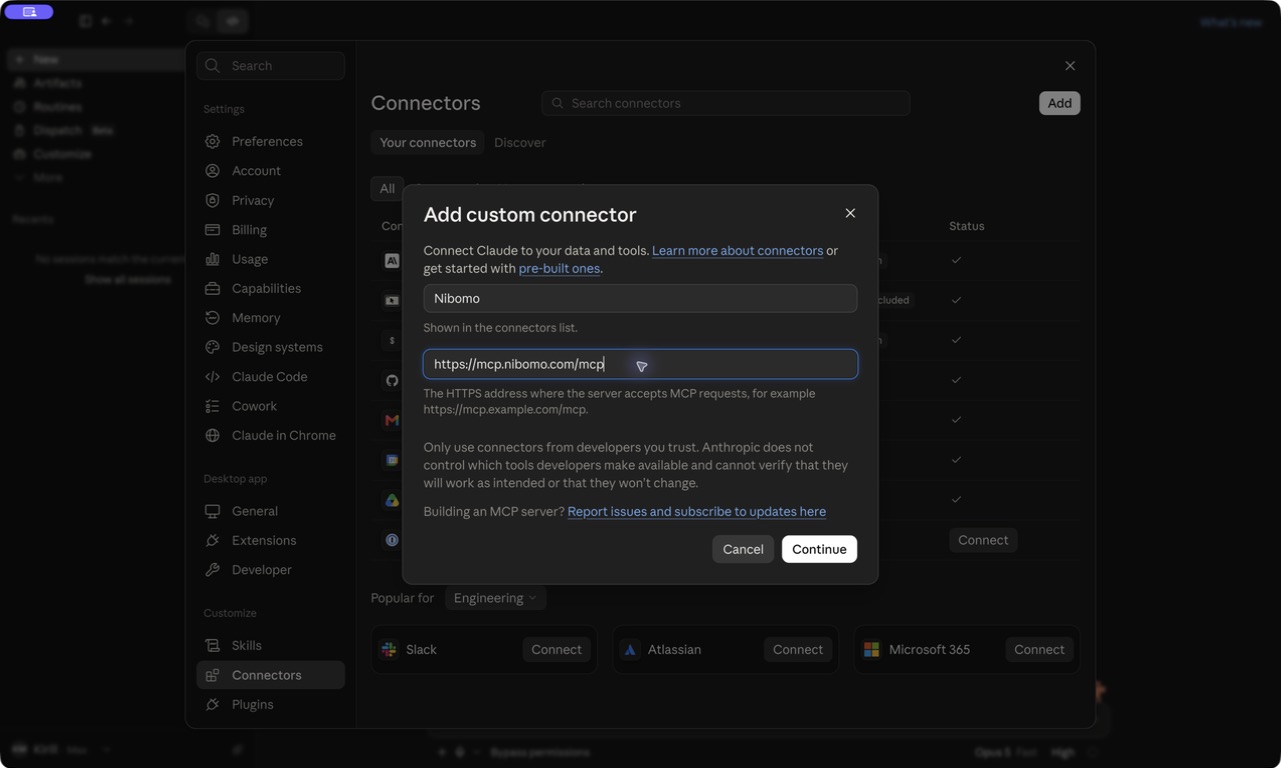
Add custom connector(カスタムコネクタを追加)を選びます。
-
名前に Nibomo と入力し、次のサーバーURLを貼り付けます。
https://mcp.nibomo.com/mcp -
Continue をクリックします。
-
認証画面では、Sign in now(今すぐサインイン)と Register automatically (DCR)(自動登録)を選択したままにします。カスタムヘッダーと詳細設定は既定のままにしてください。
-
Add、続いて Connect をクリックします。
ログインしてアクセスを許可する
接続を完了するため、Claudeがブラウザを開きます。先に確認画面が表示されたら、Continue connecting を選んでください。
Nibomoの認証ページのドメインは auth.flashcards-open-source-app.com です。すでにNibomoにログインしていれば、そのセッションが認識される場合があります。そうでなければ、アカウントにログインしてください。同意画面には Claude wants to connect to your Nibomo account と表示され、フラッシュカードと復習データの読み取り・書き込み権限について説明されています。
接続先が意図したアカウントであることを確認し、Allow access をクリックします。Connected と表示されたら、Claude Desktopを使っている場合は Open desktop app を選んでください。コネクタ設定に戻ると、Nibomo と https://mcp.nibomo.com/mcp が表示されているはずです。
書き込みは承認制にしておく
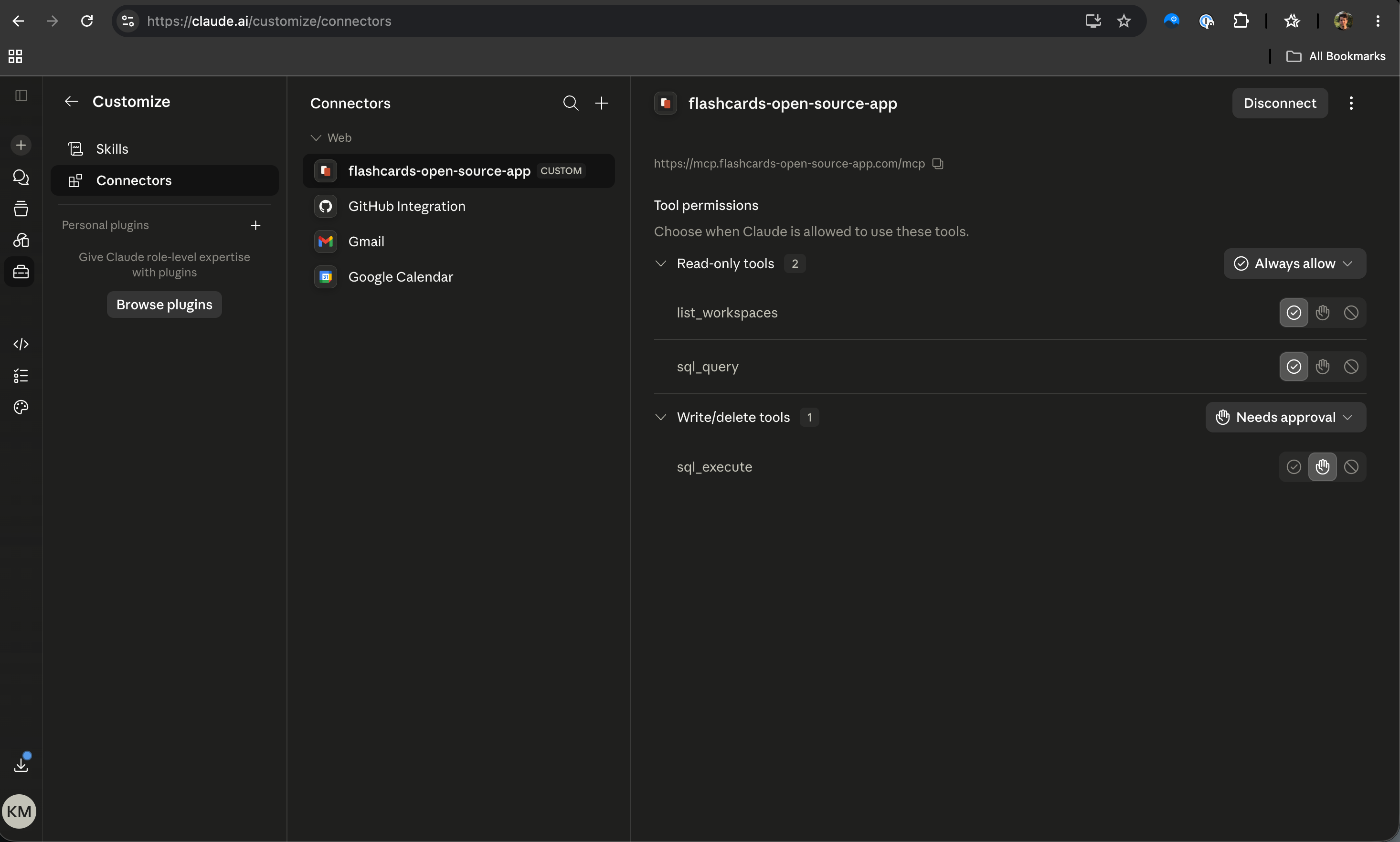
このコネクタには、学習教材の読み取り、変更、復習結果の記録に使うツールがあります。Settings > Connectors でNibomoを開き、ツールの権限を確認してください。ここで紹介する設定では、6つの読み取りツールを Always allow(常に許可)にし、2つの書き込みツールは Needs approval(承認が必要)のままにします。
| 権限 | ツール |
|---|---|
| Always allow | Get flashcards usage guide; get_usage_limits; List flashcards workspaces; Next flashcard question; Reveal flashcard answer; Nibomo SQL query (read-only) |
| Needs approval | Nibomo SQL execute (write); Submit flashcard review |
これでClaudeはワークスペースを探したりカードを読んだりできますが、データの変更や復習結果の送信には承認を求めます。読み取りにも承認を求めたい場合は、読み取りツールも承認が必要な設定にできます。
カードを1枚作り、保存されたことを確認する
会話を開き、チャットのコネクタメニューでNibomoが有効になっていることを確認します。最初は、保存先とカードの内容を明確にして、まずは1枚だけ作成を頼んでみましょう。
Nibomoで私のワークスペースを一覧表示し、どれを使うか私に確認してください。
その後、フラッシュカードを1枚作成してください。
表面: HTTP 404は何を意味しますか?
裏面: リクエストされたリソースがサーバー上に見つからなかったことを意味します。
タグ: web-basics
ワークスペースを選び、Claudeの書き込みリクエストを確認します。内容と保存先が正しければ承認してください。その後、Nibomoを開き、保存されたカードの表面に質問、裏面に答えがあることを確認します。このガイドの動作確認では、接続と権限設定の保存までを確認しており、カードの作成は行っていません。この最初のテストで、選んだワークスペースにClaudeがカードを保存できることも確かめられます。
Claudeがチャットにカードの文章を書くだけの場合は、設定でNibomoが接続済みか、その会話で有効か、Nibomo SQL execute (write) がブロックされていないかを確認してください。そのうえで、Nibomoを使ってカードを保存するよう、はっきりと依頼してください。
まとめて多くのカードを作る場合は、Claudeでフラッシュカードを作る方法で、役立つ質問と答えの作り方を紹介しています。HTTPコードを学んでいるなら、既存のHTTPステータスコードのフラッシュカードデッキから始めることもできます。
以前のコネクタURLを使っている場合
以前のエンドポイント https://mcp.flashcards-open-source-app.com/mcp も引き続き使えます。新しく接続する場合は https://mcp.nibomo.com/mcp を使ってください。URLを切り替える際は、Nibomoへのアクセスを再度許可する必要があります。
このガイドで確認した手順に沿う場合は、Settings > Connectors で以前のコネクタを開き、Disconnect、続いて More options > Remove を選びます。上記の手順でNibomoを追加し、新しいURLと、このガイドで紹介したツールが表示されることを確認してください。
アプリを初めて使う方は、使い始めガイドで、最初のカードを保存した後のワークスペースの使い方と学習の流れを確認できます。