Como conectar os flashcards do Nibomo ao Claude com MCP
O Claude pode salvar flashcards diretamente no seu espaço de trabalho do Nibomo pelo conector MCP publicado. Conecte Nibomo pelo diretório do Claude, entre no Nibomo e escolha quais ações o Claude pode executar sem pedir autorização a cada vez.
As capturas da configuração manual foram verificadas no Claude Desktop em 20 de setembro de 2026. Para entrar por REST e chave API, consulte a documentação da API.

Conectar pelo diretório do Claude
Abra Nibomo no diretório do Claude, conecte-o, entre na sua conta Nibomo e autorize o acesso. Nibomo está listado como conector Community.
No Claude Code, use a mesma conta com assinatura Claude e confira /mcp depois de conectar. O login por chave API ou provedor externo não carrega automaticamente os conectores do claude.ai.
Alternativa: adicionar um conector personalizado
Você precisa de uma conta no Nibomo e de acesso a conectores personalizados no Claude. O Nibomo usa um servidor MCP remoto, então não há nada para instalar localmente. A Anthropic documenta esse tipo de conexão no guia de conectores personalizados.
-
Abra Settings > Connectors no Claude Desktop ou abra a página de conectores no navegador.
-
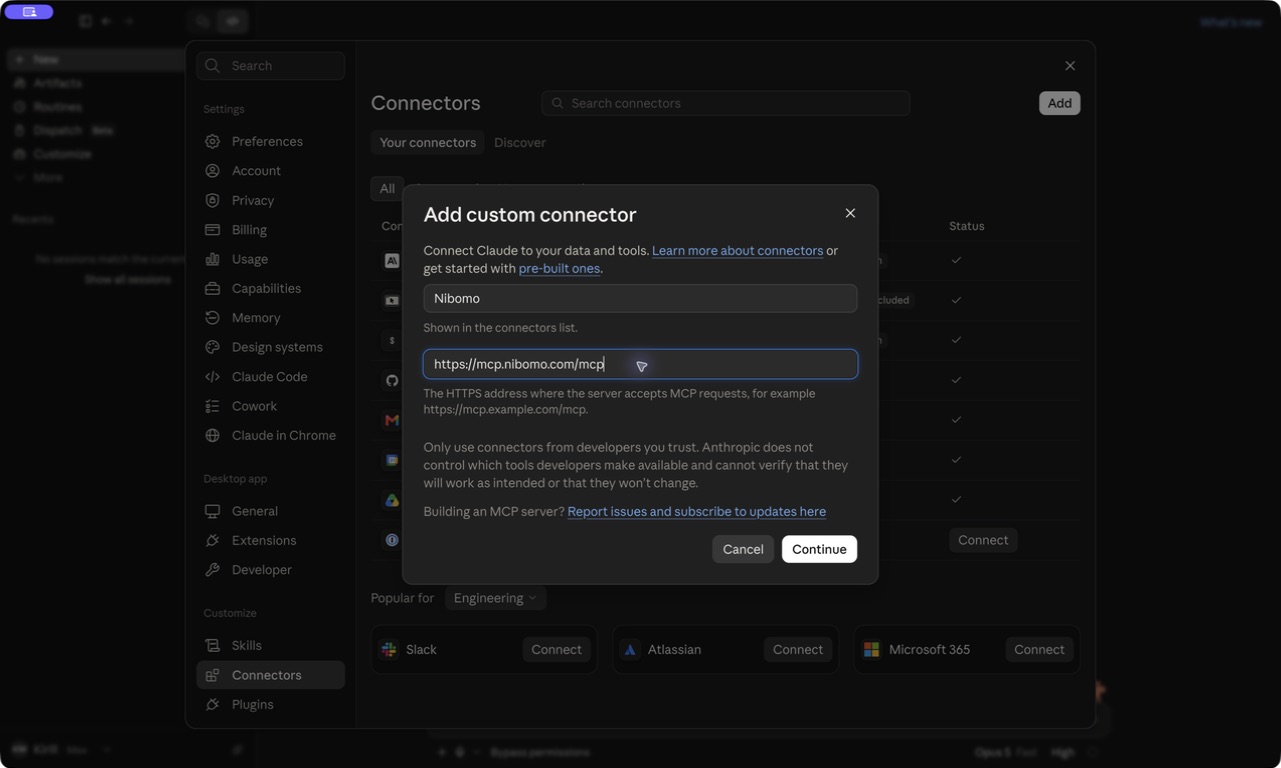
Escolha Add custom connector.
-
Digite Nibomo como nome e cole esta URL do servidor:
https://mcp.nibomo.com/mcp -
Clique em Continue.
-
Na tela de autenticação, mantenha Sign in now e Register automatically (DCR) selecionados. Deixe os cabeçalhos personalizados e as configurações avançadas nos valores padrão.
-
Clique em Add e depois em Connect.
Entre na sua conta e autorize o acesso
O Claude abre um navegador para concluir a conexão. Se aparecer uma confirmação antes, escolha Continue connecting.
A página de autenticação do Nibomo usa o domínio auth.flashcards-open-source-app.com. Ela pode reconhecer uma sessão já aberta no Nibomo; caso contrário, entre na sua conta. A tela de consentimento mostra Claude wants to connect to your Nibomo account e descreve o acesso para ler e gravar flashcards e dados de revisão.
Confira se você está conectando a conta certa e clique em Allow access. Quando a página mostrar Connected, escolha Open desktop app se estiver usando o Claude Desktop. De volta às configurações de conectores, você deve ver Nibomo com a URL https://mcp.nibomo.com/mcp.
Exija aprovação para gravar dados
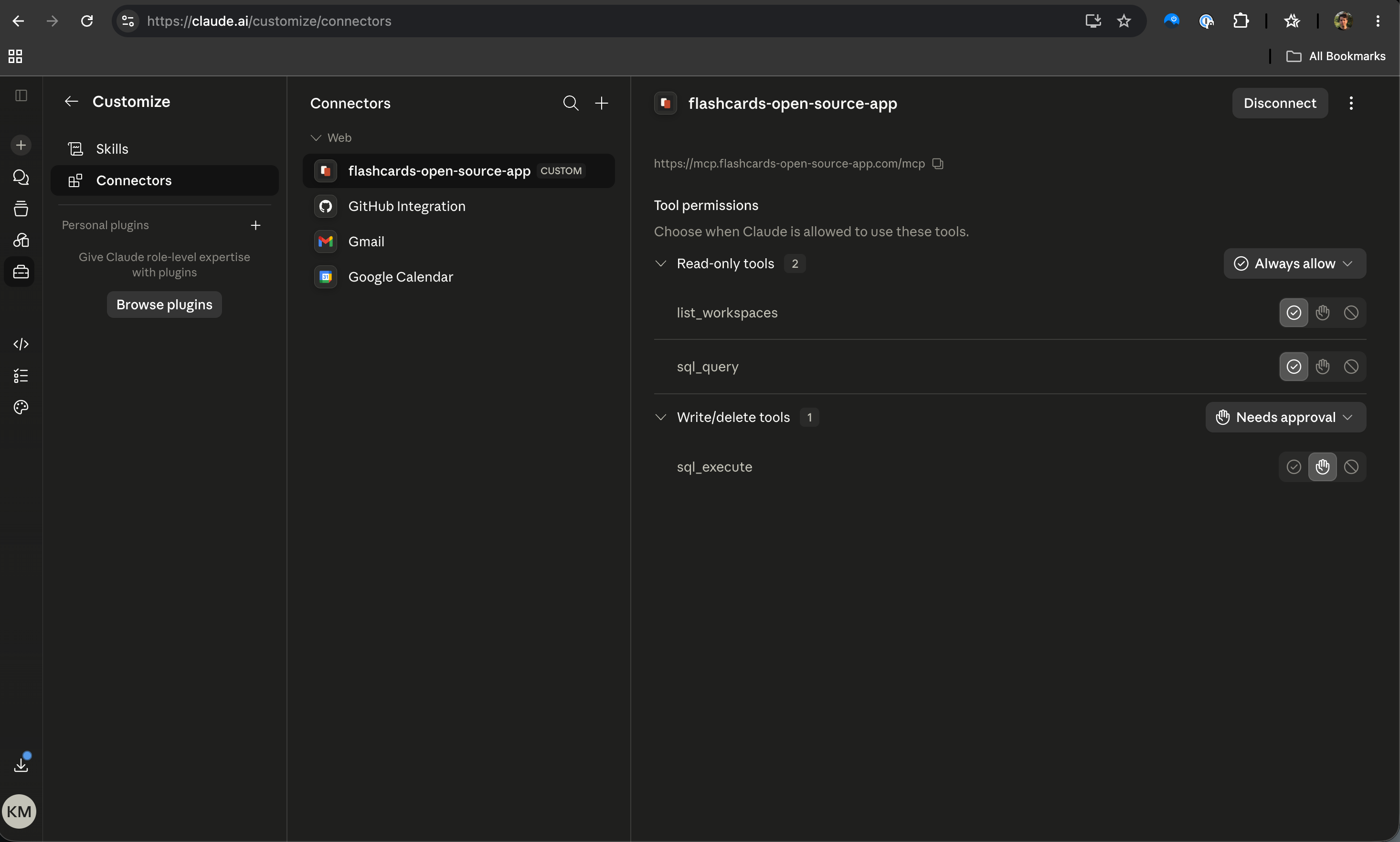
O conector tem ferramentas para ler seu material de estudo, alterá-lo e registrar revisões. Abra o Nibomo em Settings > Connectors para conferir as permissões das ferramentas. Para seguir a configuração mostrada aqui, defina as seis ferramentas de leitura como Always allow e mantenha as duas ferramentas de escrita em Needs approval:
| Permissão | Ferramentas |
|---|---|
| Always allow | Get flashcards usage guide; get_usage_limits; List flashcards workspaces; Next flashcard question; Reveal flashcard answer; Nibomo SQL query (read-only) |
| Needs approval | Nibomo SQL execute (write); Submit flashcard review |
Assim, o Claude pode encontrar um espaço de trabalho e ler cartões, mas precisa pedir autorização antes de alterar dados ou registrar uma revisão. Você pode escolher permissões mais restritas se também quiser aprovar as leituras.
Teste com um cartão e confira se ele foi salvo
Abra uma conversa e confira se o Nibomo está ativado no menu de conectores do chat. Comece com um pedido pequeno, deixando explícitos o destino e o conteúdo do cartão:
Use o Nibomo para listar meus espaços de trabalho e me pergunte qual usar.
Depois crie um flashcard:
Frente: O que significa HTTP 404?
Verso: O recurso solicitado não foi encontrado no servidor.
Tag: web-basics
Escolha o espaço de trabalho, confira o pedido de gravação do Claude e aprove se o conteúdo e o destino estiverem corretos. Depois abra o Nibomo e confira se o cartão salvo tem a pergunta na frente e a resposta no verso. A verificação do passo a passo acima cobriu a conexão e as permissões salvas; nenhum cartão foi criado. Este primeiro teste serve para conferir se o Claude também consegue salvar um cartão no espaço de trabalho que você escolheu.
Se o Claude só escrever o cartão no chat, confira se o Nibomo está conectado nas configurações, ativado nessa conversa e se Nibomo SQL execute (write) não está bloqueado. Peça explicitamente para salvar o cartão pelo Nibomo.
Para criar lotes maiores, o guia Como usar o Claude para criar flashcards explica como preparar perguntas e respostas úteis. Se você está estudando códigos HTTP, também pode começar pelo baralho de flashcards de códigos de status HTTP, que já está disponível.
Se você já usa a URL antiga do conector
O endereço antigo, https://mcp.flashcards-open-source-app.com/mcp, continua funcionando. Use https://mcp.nibomo.com/mcp para uma conexão nova e esteja preparado para autorizar o Nibomo novamente ao trocar de URL.
Para seguir a sequência verificada neste guia, abra o conector antigo em Settings > Connectors, escolha Disconnect e depois More options > Remove. Adicione o Nibomo seguindo os passos acima e confirme se ele mostra a URL nova e as ferramentas esperadas.
Se você está começando no app, o guia de primeiros passos explica como usar o espaço de trabalho e estudar depois de salvar seu primeiro cartão.