MCP के ज़रिए Nibomo Flashcards को Claude से कैसे जोड़ें
Claude अपने प्रकाशित MCP connector के ज़रिए सीधे आपके Nibomo workspace में flashcards सहेज सकता है। Claude डायरेक्टरी से Nibomo कनेक्ट करें, Nibomo में साइन इन करें और तय करें कि Claude कौन-से काम हर बार पूछे बिना कर सकता है।
नीचे दिए गए manual setup screenshots को Claude Desktop में 20 सितंबर 2026 को जाँचा गया था। REST और API key से लॉगिन करने के लिए अलग agent login guide देखें।

Claude डायरेक्टरी से कनेक्ट करें
Claude डायरेक्टरी में Nibomo खोलें, उसे कनेक्ट करें, अपने Nibomo खाते में साइन इन करें और ऐक्सेस की अनुमति दें। Nibomo को Community connector के रूप में सूचीबद्ध किया गया है।
Claude Code में उसी Claude subscription खाते का उपयोग करें और कनेक्ट करने के बाद /mcp देखें। API key या किसी बाहरी provider से लॉगिन करने पर claude.ai connectors अपने आप लोड नहीं होते।
विकल्प: custom connector जोड़ें
आपको Nibomo अकाउंट और Claude में कस्टम कनेक्टर इस्तेमाल करने की सुविधा चाहिए। Nibomo रिमोट MCP सर्वर का उपयोग करता है, इसलिए अपने कंप्यूटर पर कुछ इंस्टॉल करने की ज़रूरत नहीं है। Anthropic की कस्टम कनेक्टर गाइड में कनेक्शन के इस तरीके की जानकारी है।
-
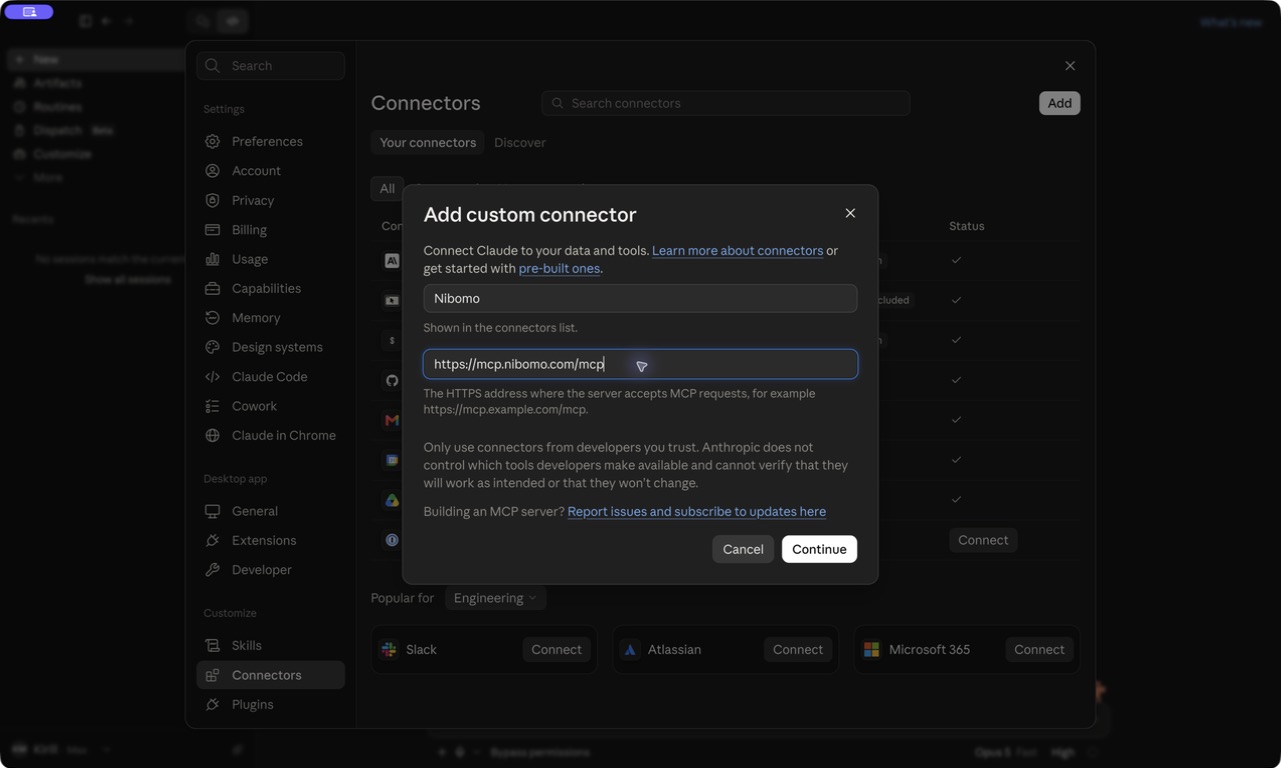
Claude Desktop में Settings > Connectors खोलें या ब्राउज़र में Connectors खोलें।
-
Add custom connector चुनें।
-
नाम में Nibomo लिखें और यह सर्वर URL पेस्ट करें:
https://mcp.nibomo.com/mcp -
Continue पर क्लिक करें।
-
पहचान की पुष्टि वाली स्क्रीन पर Sign in now और Register automatically (DCR) चुने रहने दें। कस्टम हेडर और एडवांस्ड सेटिंग को डिफ़ॉल्ट पर छोड़ दें।
-
Add और फिर Connect पर क्लिक करें।
साइन इन करें और पहुँच की अनुमति दें
कनेक्शन पूरा करने के लिए Claude ब्राउज़र खोलता है। अगर पहले पुष्टि माँगी जाए, तो Continue connecting चुनें।
Nibomo का लॉगिन पेज auth.flashcards-open-source-app.com पर है। अगर आप पहले से Nibomo में साइन इन हैं, तो यह आपको पहचान सकता है; अगर ऐसा न हो, तो अपने अकाउंट में साइन इन करें। अनुमति वाली स्क्रीन पर Claude wants to connect to your Nibomo account लिखा होता है। वहीं फ़्लैशकार्ड और रिव्यू डेटा पढ़ने और बदलने की अनुमति का विवरण मिलता है।
जाँच लें कि आप सही अकाउंट जोड़ रहे हैं, फिर Allow access पर क्लिक करें। पेज पर Connected दिखने के बाद, अगर आप Claude Desktop इस्तेमाल कर रहे हैं तो Open desktop app चुनें। वापस कनेक्टर सेटिंग में आपको Nibomo और उसके साथ https://mcp.nibomo.com/mcp दिखना चाहिए।
डेटा बदलने वाले कामों के लिए मंज़ूरी ज़रूरी रखें
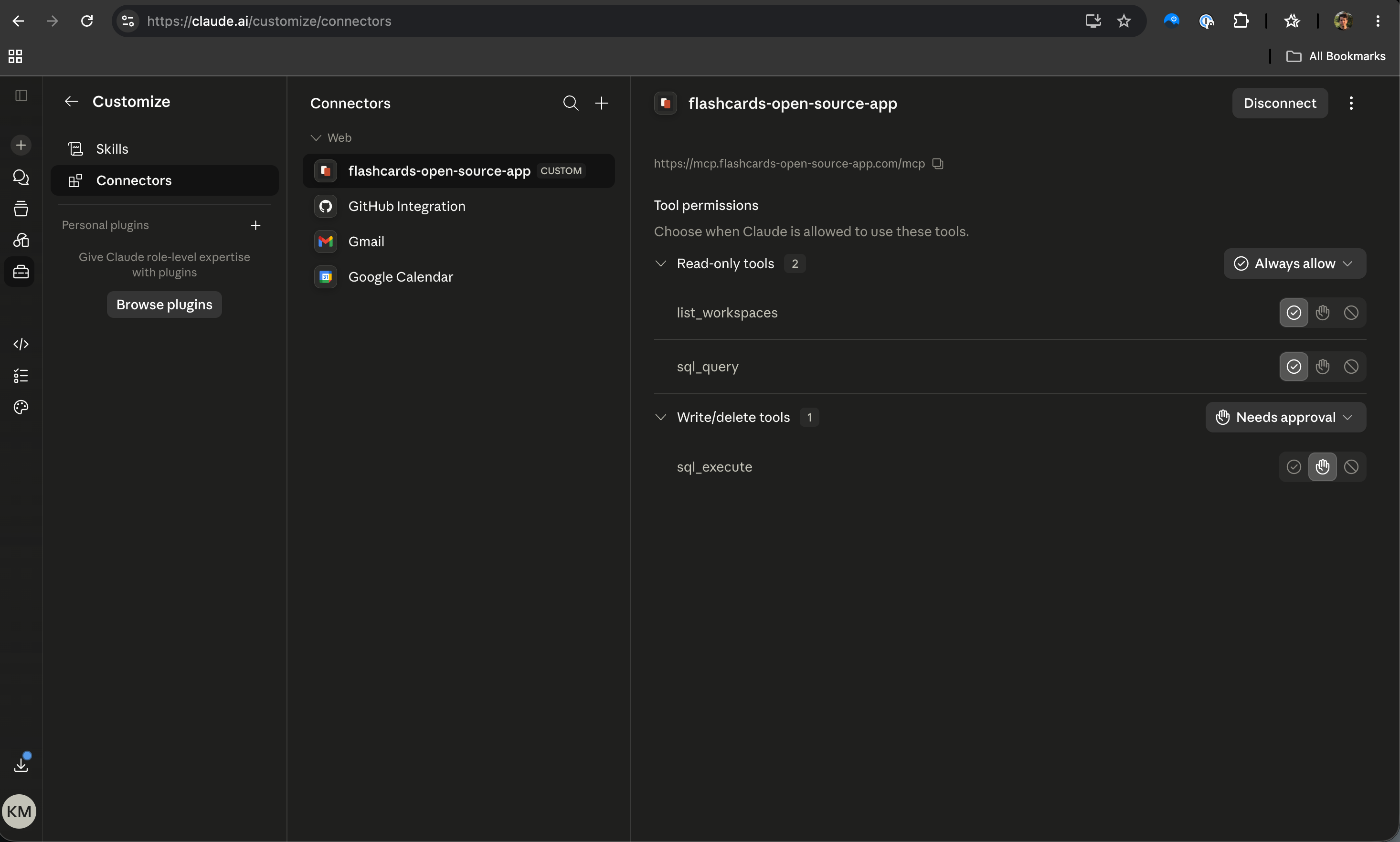
कनेक्टर में पढ़ाई की सामग्री पढ़ने, उसे बदलने और रिव्यू दर्ज करने के टूल हैं। उनकी अनुमतियाँ देखने के लिए Settings > Connectors में Nibomo खोलें। यहाँ दिखाए गए सेटअप में पढ़ने वाले छह टूल को Always allow पर और डेटा लिखने वाले दो टूल को Needs approval पर रखें:
| अनुमति | टूल |
|---|---|
| Always allow — हमेशा अनुमति दें | Get flashcards usage guide; get_usage_limits; List flashcards workspaces; Next flashcard question; Reveal flashcard answer; Nibomo SQL query (read-only) |
| Needs approval — मंज़ूरी ज़रूरी है | Nibomo SQL execute (write); Submit flashcard review |
इससे Claude वर्कस्पेस ढूँढ सकता है और कार्ड पढ़ सकता है, लेकिन डेटा बदलने या रिव्यू दर्ज करने से पहले आपसे पूछेगा। अगर आप चाहते हैं कि Claude डेटा पढ़ने से पहले भी आपकी मंज़ूरी ले, तो अनुमतियाँ उसी हिसाब से सीमित कर सकते हैं।
एक कार्ड बनवाएँ और जाँचें कि वह सहेजा गया है
एक बातचीत खोलें और पक्का करें कि चैट के कनेक्टर मेन्यू में Nibomo चालू है। शुरुआत एक छोटे अनुरोध से करें जिसमें साफ़ हो कि कार्ड में क्या होना चाहिए और उसे कहाँ सहेजना है:
Nibomo से मेरे वर्कस्पेस की सूची दिखाओ और मुझसे पूछो कि कौन-सा इस्तेमाल करना है।
फिर एक फ़्लैशकार्ड बनाओ:
सामने: HTTP 404 का क्या मतलब है?
पीछे: माँगा गया संसाधन सर्वर पर नहीं मिला।
टैग: web-basics
वर्कस्पेस चुनें, Claude के डेटा लिखने वाले अनुरोध को पढ़ें और सामग्री व वर्कस्पेस सही होने पर मंज़ूरी दें। फिर Nibomo खोलकर जाँचें कि सहेजे गए कार्ड में सवाल सामने और जवाब पीछे है। ऊपर दिए गए चरणों की जाँच में कनेक्शन और सहेजी गई अनुमतियों की पुष्टि हुई थी; कोई कार्ड नहीं बनाया गया था। यह पहला कार्ड बनवाकर आप जाँच सकते हैं कि Claude आपके चुने हुए वर्कस्पेस में कार्ड सहेज भी सकता है।
अगर Claude कार्ड सिर्फ़ चैट में लिखता है, तो जाँचें कि Nibomo सेटिंग में जुड़ा है, उस बातचीत के लिए चालू है और Nibomo SQL execute (write) ब्लॉक नहीं है। उससे साफ़ तौर पर कहें कि कार्ड Nibomo के ज़रिए सहेजे।
एक साथ ज़्यादा कार्ड बनाने के लिए Claude से फ़्लैशकार्ड कैसे बनाएँ में उपयोगी सवाल-जवाब तैयार करने का तरीका बताया गया है। अगर आप HTTP कोड पढ़ रहे हैं, तो पहले से मौजूद HTTP स्टेटस कोड फ़्लैशकार्ड डेक से भी शुरुआत कर सकते हैं।
अगर आप पहले से पुराना कनेक्टर URL इस्तेमाल कर रहे हैं
पुराना https://mcp.flashcards-open-source-app.com/mcp एंडपॉइंट अभी भी काम करता है। नया कनेक्शन बनाते समय https://mcp.nibomo.com/mcp इस्तेमाल करें। URL बदलने पर Nibomo को दोबारा अनुमति देनी होगी।
इस गाइड में बताए गए जाँचे हुए तरीके से कनेक्टर बदलने के लिए Settings > Connectors में पुराना कनेक्टर खोलें, Disconnect चुनें, फिर More options > Remove चुनें। ऊपर दिए गए चरणों से Nibomo जोड़ें और पुष्टि करें कि नया URL और अपेक्षित टूल दिख रहे हैं।
अगर आप पहली बार ऐप इस्तेमाल कर रहे हैं, तो पहला कार्ड सहेजने के बाद शुरुआत करने की गाइड में वर्कस्पेस और पढ़ाई की प्रक्रिया समझ सकते हैं।