كيفية ربط بطاقات Nibomo التعليمية بـ Claude عبر MCP
يستطيع Claude حفظ البطاقات مباشرةً في مساحة عمل Nibomo عبر موصل MCP المنشور. اتصل بـ Nibomo من دليل Claude، وسجّل الدخول إلى Nibomo، وحدد الإجراءات التي يمكن لـ Claude تنفيذها دون طلب موافقتك في كل مرة.
تم التحقق من لقطات الإعداد اليدوي أدناه في Claude Desktop يوم 20 سبتمبر 2026. لتسجيل الدخول عبر REST ومفتاح API، راجع دليل تسجيل دخول الوكلاء.

الاتصال من دليل Claude
افتح Nibomo في دليل Claude، واتصل به، ثم سجّل الدخول إلى حساب Nibomo واسمح بالوصول. Nibomo مدرج بصفته موصل Community.
في Claude Code، استخدم حساب اشتراك Claude نفسه وتحقق من /mcp بعد الاتصال. تسجيل الدخول بمفتاح API أو عبر مزود خارجي لا يحمّل موصلات claude.ai تلقائيًا.
بديل: إضافة موصل مخصّص
تحتاج إلى حساب Nibomo وإمكانية استخدام الموصّلات المخصّصة في Claude. يستخدم Nibomo خادم MCP يعمل عن بُعد، لذلك لا تحتاج إلى تثبيت شيء على جهازك. توثّق Anthropic طريقة الربط هذه في دليل الموصّلات المخصّصة.
-
افتح Settings > Connectors، أي الإعدادات ثم الموصّلات، في Claude Desktop، أو افتح صفحة الموصّلات في المتصفح.
-
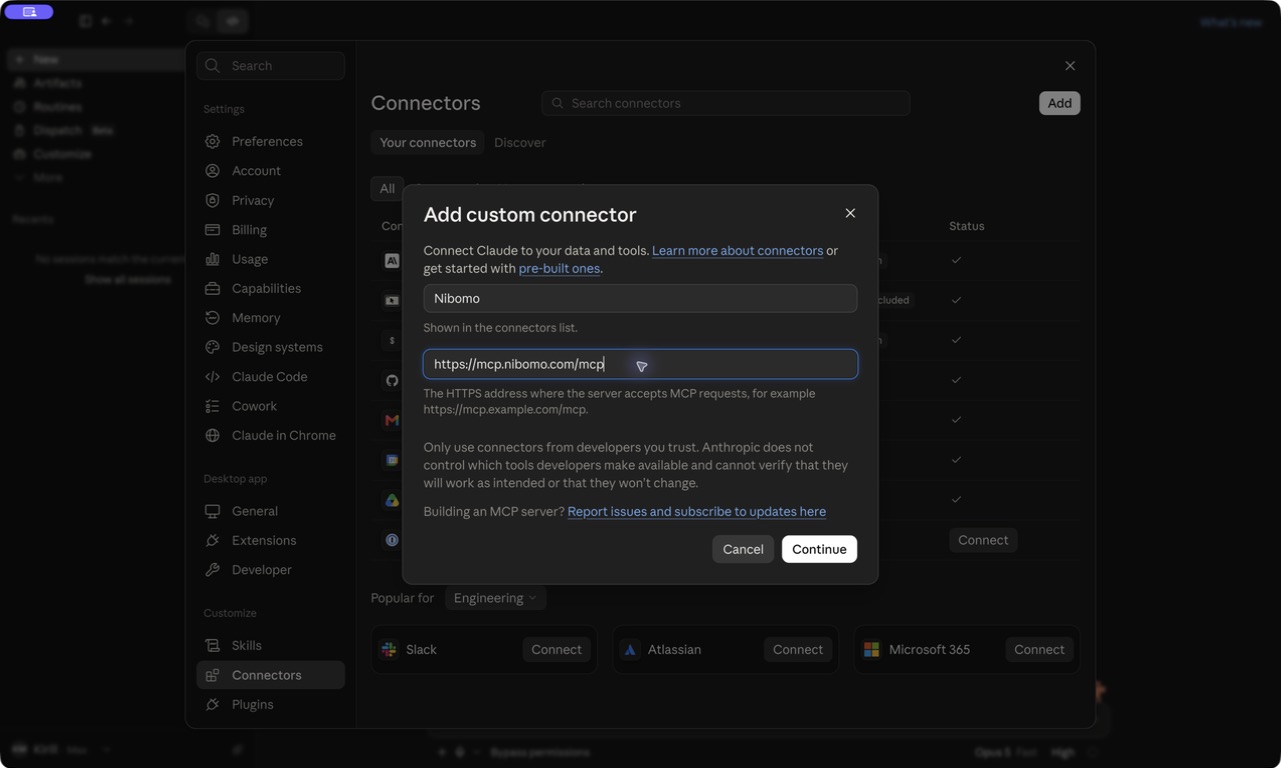
اختر Add custom connector لإضافة موصّل مخصّص.
-
أدخل Nibomo في حقل الاسم، والصق عنوان الخادم التالي:
https://mcp.nibomo.com/mcp -
انقر Continue للمتابعة.
-
في شاشة المصادقة، أبقِ الخيارين Sign in now وRegister automatically (DCR) محدّدين لتسجيل الدخول الآن والتسجيل التلقائي. اترك الترويسات المخصّصة والإعدادات المتقدّمة على قيمها الافتراضية.
-
انقر Add للإضافة، ثم Connect للاتصال.
سجّل الدخول واسمح بالوصول
يفتح Claude المتصفح لإكمال الربط. إذا عرض رسالة تأكيد أولًا، فاختر Continue connecting لمواصلة الاتصال.
تستخدم صفحة مصادقة Nibomo النطاق auth.flashcards-open-source-app.com. قد تتعرّف على جلسة Nibomo الحالية؛ وإلا فسجّل الدخول إلى حسابك. تعرض شاشة الموافقة عبارة Claude wants to connect to your Nibomo account، أي أن Claude يريد الاتصال بحسابك على Nibomo، وتوضّح أن الإذن يشمل قراءة البطاقات التعليمية وبيانات المراجعة وتعديلها.
تأكّد من أنك تربط الحساب المقصود، ثم انقر Allow access للسماح بالوصول. عندما تعرض الصفحة Connected، اختر Open desktop app لفتح تطبيق سطح المكتب إذا كنت تستخدم Claude Desktop. عند العودة إلى إعدادات الموصّلات، يُفترض أن ترى Nibomo مع العنوان https://mcp.nibomo.com/mcp.
اجعل الكتابة مشروطة بموافقتك
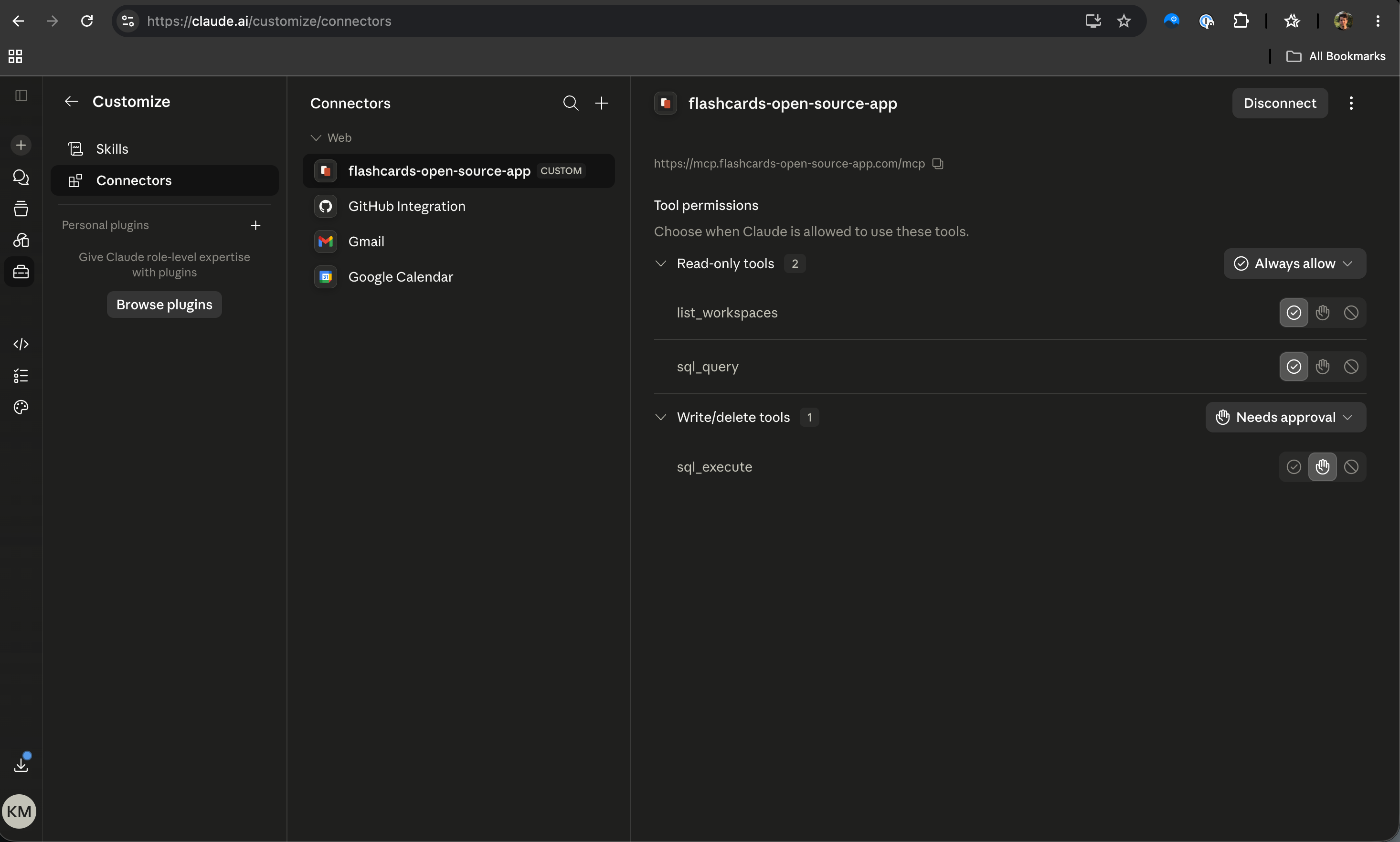
يتضمّن الموصّل أدوات لقراءة مواد الدراسة وتعديلها وتسجيل المراجعات. افتح Nibomo في Settings > Connectors لمراجعة أذونات أدواته. للإعداد المعروض هنا، اضبط أدوات القراءة الست على Always allow، أي السماح دائمًا، وأبقِ أداتي الكتابة على Needs approval، أي تتطلّب الموافقة:
| الإذن | الأدوات |
|---|---|
| Always allow | Get flashcards usage guide; get_usage_limits; List flashcards workspaces; Next flashcard question; Reveal flashcard answer; Nibomo SQL query (read-only) |
| Needs approval | Nibomo SQL execute (write); Submit flashcard review |
بهذا يستطيع Claude العثور على مساحة عمل وقراءة البطاقات، مع طلب موافقتك قبل تغيير البيانات أو إرسال نتيجة مراجعة. يمكنك اختيار أذونات أكثر تقييدًا إذا أردت الموافقة على عمليات القراءة أيضًا.
جرّب بطاقة واحدة وتحقّق من حفظها
افتح محادثة وتأكّد من تفعيل Nibomo في قائمة الموصّلات الخاصة بها. ابدأ بطلب صغير يحدّد مكان الحفظ ومحتوى البطاقة بوضوح:
استخدم Nibomo لعرض مساحات عملي واسألني أيّها أريد استخدامها.
ثم أنشئ بطاقة تعليمية واحدة:
الوجه الأمامي: ماذا يعني رمز HTTP 404؟
الوجه الخلفي: لم يُعثر على المورد المطلوب على الخادم.
الوسم: web-basics
اختر مساحة العمل، وراجع طلب الكتابة من Claude، ثم وافق عليه إذا كان المحتوى ومكان الحفظ صحيحين. بعد ذلك افتح Nibomo وتأكّد من أن البطاقة المحفوظة تعرض السؤال على الوجه الأمامي والإجابة على الوجه الخلفي. اقتصر التحقق من الخطوات أعلاه على الاتصال وحفظ الأذونات، ولم يشمل إنشاء بطاقة. بهذه التجربة الأولى، تتأكّد أيضًا من قدرة Claude على حفظ بطاقة في مساحة العمل التي اخترتها.
إذا كتب Claude البطاقة في المحادثة فقط، فتحقّق من اتصال Nibomo في الإعدادات وتفعيله لتلك المحادثة، ومن أن أداة Nibomo SQL execute (write) غير محظورة. اطلب منه صراحةً حفظ البطاقة عبر Nibomo.
لإنشاء مجموعات أكبر، يشرح دليل كيفية استخدام Claude لإنشاء بطاقات تعليمية صياغة أسئلة وإجابات مفيدة. وإذا كنت تدرس رموز HTTP، فيمكنك أيضًا البدء بـمجموعة بطاقات رموز حالة HTTP الموجودة بالفعل.
إذا كنت تستخدم عنوان الموصّل القديم
ما زالت نقطة الاتصال القديمة https://mcp.flashcards-open-source-app.com/mcp تعمل. استخدم https://mcp.nibomo.com/mcp لأي اتصال جديد، وتوقّع أن تحتاج إلى منح Nibomo الإذن مجددًا عند تغيير العنوان.
لاتّباع التسلسل الذي جرى التحقق منه لهذا الدليل، افتح الموصّل القديم في Settings > Connectors، واختر Disconnect لقطع الاتصال، ثم More options > Remove، أي الخيارات الإضافية ثم الإزالة. أضف Nibomo باتّباع الخطوات أعلاه، وتأكّد من ظهور العنوان الجديد والأدوات المتوقّعة.
إذا كنت جديدًا على التطبيق، يشرح دليل البدء كيفية استخدام مساحة العمل والبدء بالدراسة بعد حفظ بطاقتك الأولى.