كيفية ربط Nibomo بـ ChatGPT عبر MCP
لربط Nibomo بـ ChatGPT، أضف خادم MCP الخاص به بوصفه إضافة مخصّصة، ثم سجّل الدخول إلى حسابك في Nibomo. تحتاج إلى إتمام الخطوتين: فقد يظهر Nibomo في صفحة Plugins في ChatGPT قبل اكتمال تسجيل الدخول.
يستخدم هذا الاتصال بروتوكول MCP، وهو معيار يتيح لمساعد الذكاء الاصطناعي استخدام أدوات تطبيق آخر. تُدخل عنوان الخادم، وتمنح إذن الوصول، ثم تطلب من ChatGPT التعامل مع بطاقاتك التعليمية بلغة عادية. لا تحتاج إلى أي برمجة.

يعتمد هذا الإعداد على وضع المطوّر في ChatGPT. ستضيف Nibomo مباشرةً باستخدام عنوان خادمه.
ما تحقّقنا منه: التقطنا صورًا لشاشات الإعداد في 20 سبتمبر 2026، وأضفنا Nibomo إلى قائمة الإضافات المخصّصة. لم تفتح نافذة تسجيل الدخول المنبثقة في متصفّحنا المدمج، ولذلك لم نتمكّن من إتمام مصادقة OAuth أو اختبار استدعاءات الأدوات التي تتطلّب تسجيل الدخول. توضّح الطلبات أدناه كيفية التحقّق من اتصالك بنفسك؛ لم نتحقّق من إنشاء البطاقات عبر هذا الإعداد.
افتح نموذج إضافة اتصال جديد
ستحتاج إلى حساب في Nibomo، وإمكانية إضافة اتصالات MCP مخصّصة في حسابك أو مساحة عملك في ChatGPT. إذا لم تستخدم Nibomo من قبل، فاتّبع دليل البدء أولًا لتكون لديك مساحة عمل يمكنك اختيارها.
في ChatGPT، افتح Settings (الإعدادات)، ثم Security and login (الأمان وتسجيل الدخول)، ثم فعّل Developer mode (وضع المطوّر). بعد ذلك افتح Plugins (الإضافات)، واستخدم زر + أو خيار Create app (إنشاء تطبيق) لإضافة اتصال. ظهر النموذج لدينا بعنوان New Plugin (إضافة جديدة). توثّق OpenAI هذه الخطوات في دليل الربط بـ ChatGPT.
قد يختلف توفّر هذه الخيارات وأسماؤها بحسب الحساب ومساحة العمل. إذا لم يظهر وضع المطوّر أو خيار الإنشاء، فراجع الدليل الرسمي والقيود المفروضة على مساحة عملك.
املأ النموذج:
| الحقل | القيمة |
|---|---|
| Name — الاسم | Nibomo |
| Description — الوصف | اقرأ بطاقاتك التعليمية وأنشئها وراجعها باستخدام التكرار المتباعد. |
| Connection — الاتصال | Server URL — عنوان الخادم |
| Server URL — عنوان الخادم | https://mcp.nibomo.com/mcp |
| Authentication — المصادقة | OAuth |
استخدم العنوان كاملًا، بما في ذلك /mcp في نهايته. الوصف اختياري، ويساعدك على تمييز الاتصال لاحقًا. لا تحتاج إلى إنشاء مفتاح API عند استخدام OAuth.
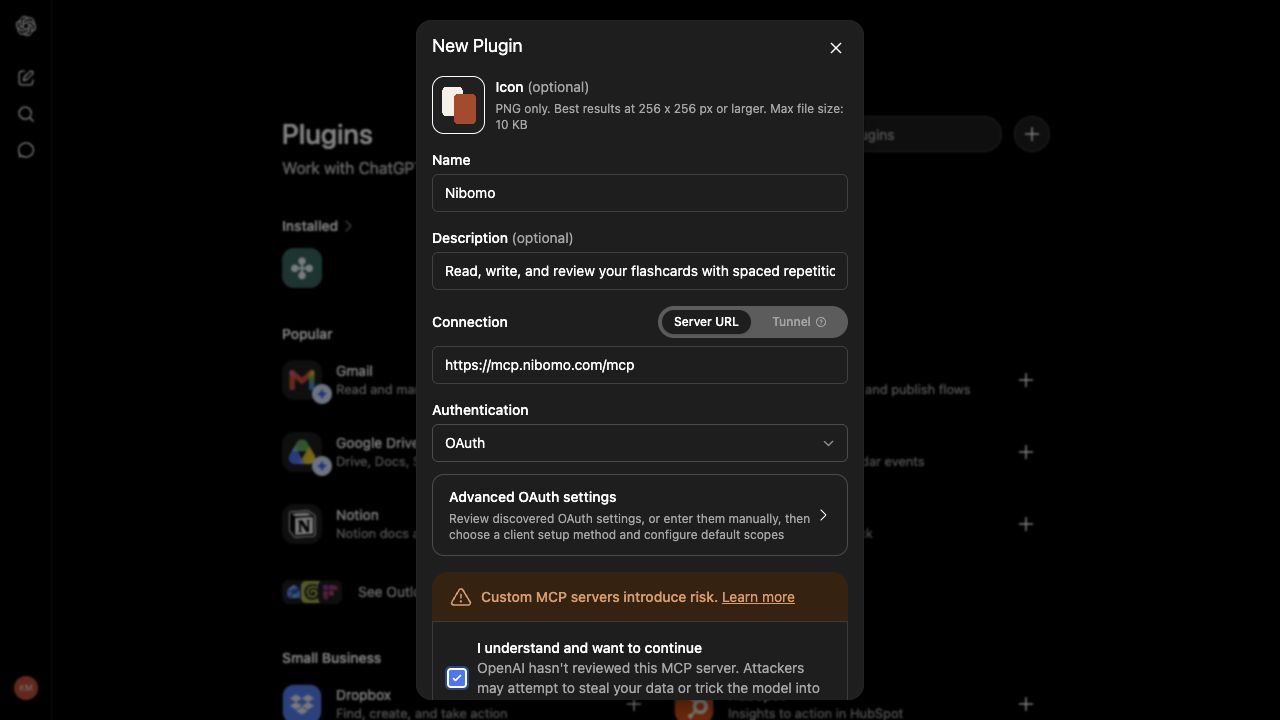
اقرأ التحذير الخاص بالخوادم المخصّصة، وحدّد خانة الإقرار إذا أردت المتابعة، ثم انقر على Create (إنشاء). يقع الزر أسفل الجزء الظاهر في لقطة الشاشة. يضيف هذا اتصالك المخصّص؛ ولا يعني أن OpenAI راجعت Nibomo أو أدرجته في دليلها العام.
تعرض صفحة إضافة Nibomo المحفوظة زر Try in chat (التجربة في محادثة) وقائمة …. ما زلت بحاجة إلى إكمال تسجيل الدخول إلى حسابك في Nibomo.

أكمل تسجيل الدخول إلى Nibomo
في شاشة Add Nibomo to ChatGPT (إضافة Nibomo إلى ChatGPT)، اختر Sign in with Nibomo (تسجيل الدخول باستخدام Nibomo)، وأكمل خطوات منح الإذن باستخدام حساب Nibomo الذي يحتوي على بطاقاتك.
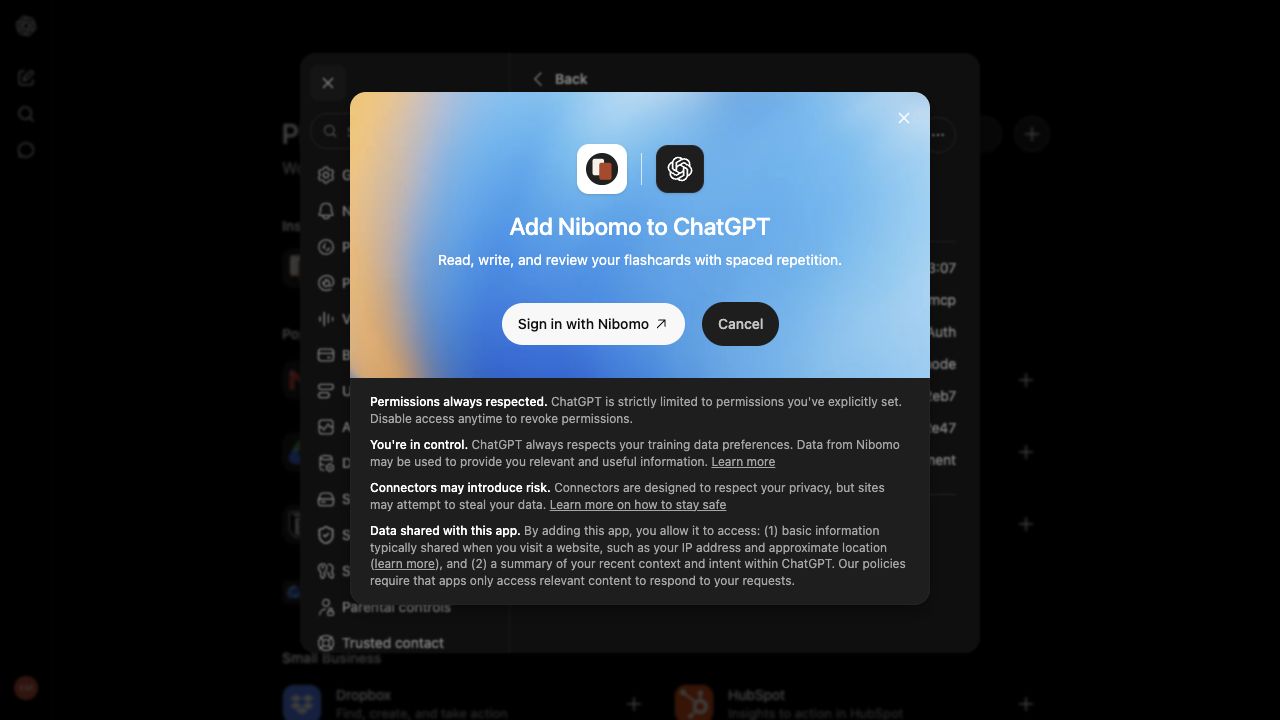
تستخدم خدمة المصادقة في Nibomo النطاق auth.flashcards-open-source-app.com. ظهور هذا النطاق أثناء تسجيل الدخول أمر متوقّع، حتى وإن كان عنوان MCP يستخدم mcp.nibomo.com.
إذا لم تفتح نافذة تسجيل الدخول، فجرّب الخطوات في متصفّحك المعتاد. لبدء تسجيل الدخول من جديد، افتح Nibomo، ثم Plugin actions (…) (إجراءات الإضافة)، ثم Manage (إدارة)، ثم Connect another account (ربط حساب آخر). استخدم طلب عرض مساحات العمل الموضّح أدناه للتأكّد من قدرة ChatGPT على الوصول إلى حسابك.
في شاشة الإعدادات التي التقطناها قبل تسجيل الدخول، لا يظهر أي حساب ضمن Connected accounts (الحسابات المرتبطة)، ويظهر خيار Connect another account (ربط حساب آخر). ضمن Actions (الإجراءات)، تظهر عبارة No app actions available yet (لا توجد إجراءات متاحة للتطبيق بعد).

حدّد متى يطلب ChatGPT إذنك
ضمن Settings ثم Plugins ثم Permissions (الأذونات)، تظهر في لقطة الشاشة ثلاثة خيارات: Always ask (طلب الإذن دائمًا)، وAllow read actions (السماح بإجراءات القراءة)، وAllow low-risk actions (السماح بالإجراءات منخفضة المخاطر).
اختر Allow read actions (السماح بإجراءات القراءة) ليتمكّن ChatGPT من عرض مساحات العمل وقراءة البطاقات دون طلب الإذن، مع استمرار اشتراط موافقتك على التغييرات. اختر Always ask (طلب الإذن دائمًا) إذا أردت الموافقة على القراءة أيضًا.
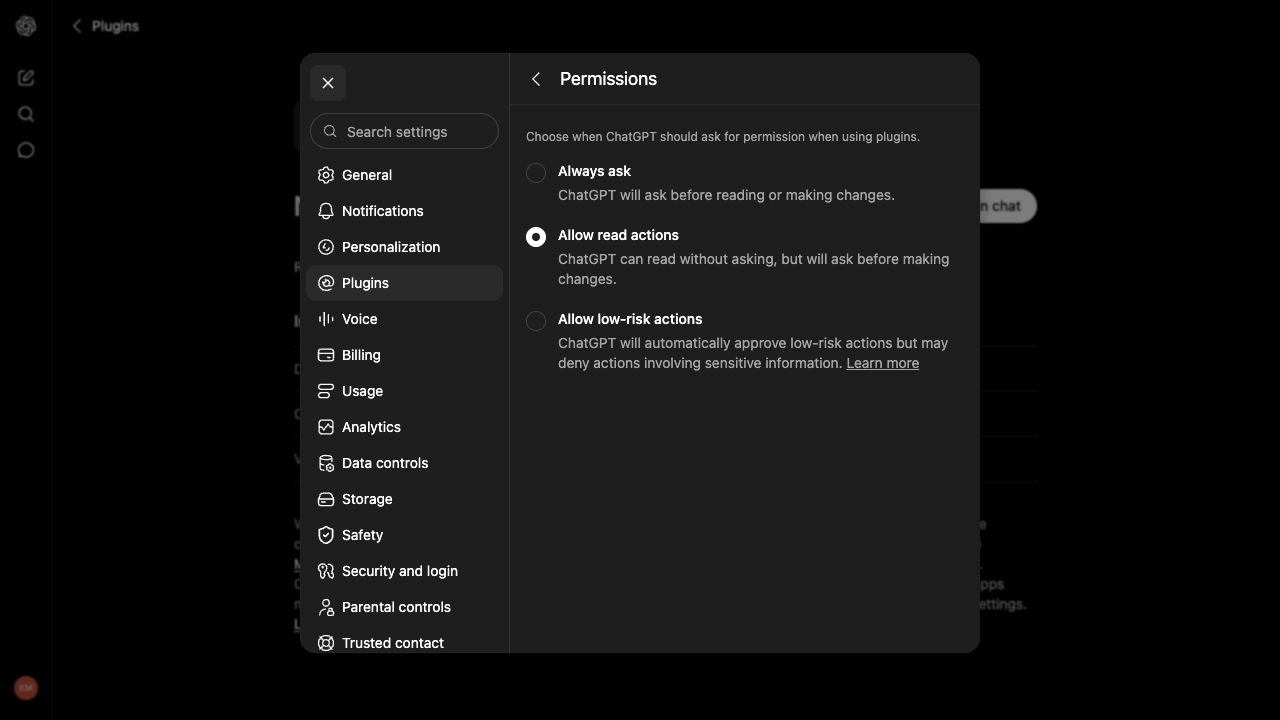
هذا إعداد عام للإضافات. يؤثّر تغييره في الإضافات الأخرى أيضًا، وليس إذنًا خاصًا بـ Nibomo وحده.
في Nibomo، يُعدّ عرض مساحات العمل وقراءة البطاقات وجلب التعليمات والحصول على سؤال المراجعة التالي وإظهار الإجابة إجراءات قراءة. أمّا إنشاء البطاقات أو تعديلها وتسجيل نتيجة المراجعة، فهي إجراءات كتابة. قد ترى أسماء أدوات مثل list_workspaces أو sql_query أو sql_execute في سجل نشاط ChatGPT، لكنك لا تحتاج إلى كتابة SQL بنفسك. تشرح وثائق موصل MCP هذه الواجهة.
تحقّق من الاتصال ببطاقة واحدة
افتح محادثة واختر فيها Nibomo. ابدأ بطلب لا يغيّر شيئًا:
استخدم Nibomo لعرض مساحات العمل الخاصة بي. لا تنشئ أي شيء ولا تغيّره.
تأكّد من أن أسماء مساحات العمل التي تظهر تخصّ حسابك. إذا لم يتمكّن ChatGPT من استخدام أدوات Nibomo أو طلب منك ربط حساب، فارجع إلى تسجيل الدخول. بعد ظهور قائمة مساحات العمل، حدّد المساحة التي تريد حفظ البطاقة فيها بوضوح قبل حفظ أي شيء.
بعد ذلك، اطلب مسودة:
أعدّ مسودة بطاقة تعليمية واحدة عن HTTP 404. ضع سؤالًا فقط على الوجه الأمامي والإجابة على الوجه الخلفي. اعرض عليّ الوجهين قبل حفظ أي شيء.
يمكن أن تكون البطاقة كالتالي:
| الوجه | المحتوى |
|---|---|
| الأمامي | ماذا يعني رمز الحالة 404 في HTTP؟ |
| الخلفي | لم يتمكّن الخادم من العثور على المورد المطلوب. على سبيل المثال، قد يشير عنوان URL إلى صفحة غير موجودة. |
عندما ترضى عن المسودة، اذكر مساحة العمل التي تريد الحفظ فيها:
احفظ هذه البطاقة فقط في مساحة العمل [اسم مساحة العمل] في حسابي على Nibomo. لا تنشئ أي بطاقات أخرى.
راجع البطاقة ومساحة العمل في طلب الموافقة الذي يعرضه ChatGPT قبل الموافقة على حفظ البطاقة. ثم اطلب منه قراءة البطاقة المحفوظة وعرضها مجددًا. افتح Nibomo على الويب أو هاتفك بالحساب نفسه، واختر مساحة العمل تلك، وانتظر اكتمال المزامنة. ابحث عن البطاقة وراجع وجهيها هناك للتأكّد من حفظها بصورة صحيحة.
إذا لم يعمل الاتصال بعد هذه الخطوات
تحقّق أولًا من العنوان الذي أدخلته: https://mcp.nibomo.com/mcp. ما زال نطاق MCP القديم يعمل، لكن إذا غيّرت عنوان اتصال قائم إلى العنوان الجديد، فسجّل الدخول من جديد. ترتبط رموز التفويض بعنوان الخادم.
إذا أبلغك ChatGPT بفشل الحفظ، فاطلب منه قراءة محتوى مساحة العمل قبل محاولة الحفظ مرة أخرى. يساعدك ذلك على تجنّب إنشاء نسخة مكرّرة عندما تكون نتيجة المحاولة الأولى غير واضحة. وإذا كانت البطاقة موجودة على الخادم ولم تظهر على هاتفك، فتحقّق من الحساب ومساحة العمل وحالة المزامنة على الهاتف.
بعد التحقّق من الاتصال ببطاقة واحدة، يمكنك اتّباع الخطوات نفسها لإعداد بطاقات من موادّك الدراسية: راجع المسودة أولًا، ثم وافق على حفظها. يشرح دليل إنشاء البطاقات التعليمية باستخدام ChatGPT كيفية اختيار أسئلة مفيدة وإبقاء كل بطاقة مركّزة على فكرة واحدة.