Como conectar o Nibomo ao ChatGPT com MCP
Para conectar o Nibomo ao ChatGPT, adicione o servidor MCP do Nibomo como um plugin personalizado e entre na sua conta. As duas etapas são necessárias: o Nibomo pode aparecer na página Plugins do ChatGPT antes de você concluir o login.
A conexão usa MCP, um padrão que permite a um assistente de IA usar as ferramentas de outro aplicativo. Você informa o endereço do servidor, autoriza o acesso e faz pedidos ao ChatGPT sobre seus flashcards em linguagem natural. Não é preciso programar.

A configuração usa o Developer mode (modo de desenvolvedor) do ChatGPT. Nele, você adiciona o Nibomo diretamente pela URL do servidor.
Até onde verificamos: Capturamos as telas de configuração em 20 de setembro de 2026 e salvamos o plugin personalizado. A janela de login não abriu no navegador integrado que usamos, então não conseguimos concluir a autenticação com OAuth nem testar o acesso às ferramentas com uma conta conectada. Os pedidos abaixo servem para você testar a sua conexão; não verificamos a criação de cartões por esse caminho.
Adicione um plugin personalizado
Você precisa de uma conta no Nibomo e de uma conta ou espaço de trabalho no ChatGPT com acesso a conexões MCP personalizadas. Se ainda não usou o Nibomo, siga primeiro o guia de primeiros passos para criar seu espaço de trabalho.
No ChatGPT, abra Settings → Security and login → Developer mode (configurações → segurança e login → modo de desenvolvedor) e ative a opção. Depois, abra Plugins e use o botão + ou a opção Create app (criar aplicativo) para adicionar uma conexão. Na nossa sessão, o formulário se chamava New Plugin (novo plugin). A OpenAI descreve esse processo no guia Connect to ChatGPT.
A disponibilidade e os nomes das opções podem variar conforme a conta e o espaço de trabalho. Se o modo de desenvolvedor ou a opção de criação não aparecer, consulte o guia oficial e as restrições do seu espaço de trabalho.
Preencha o formulário:
| Campo | Valor |
|---|---|
| Name (nome) | Nibomo |
| Description (descrição) | Leia, crie e revise seus flashcards com repetição espaçada. |
| Connection (conexão) | Server URL (URL do servidor) |
| Server URL (URL do servidor) | https://mcp.nibomo.com/mcp |
| Authentication (autenticação) | OAuth |
Use o endereço completo, incluindo /mcp no final. A descrição é opcional e serve para facilitar a identificação da conexão depois. Não é necessário gerar uma chave de API para esta configuração com OAuth.
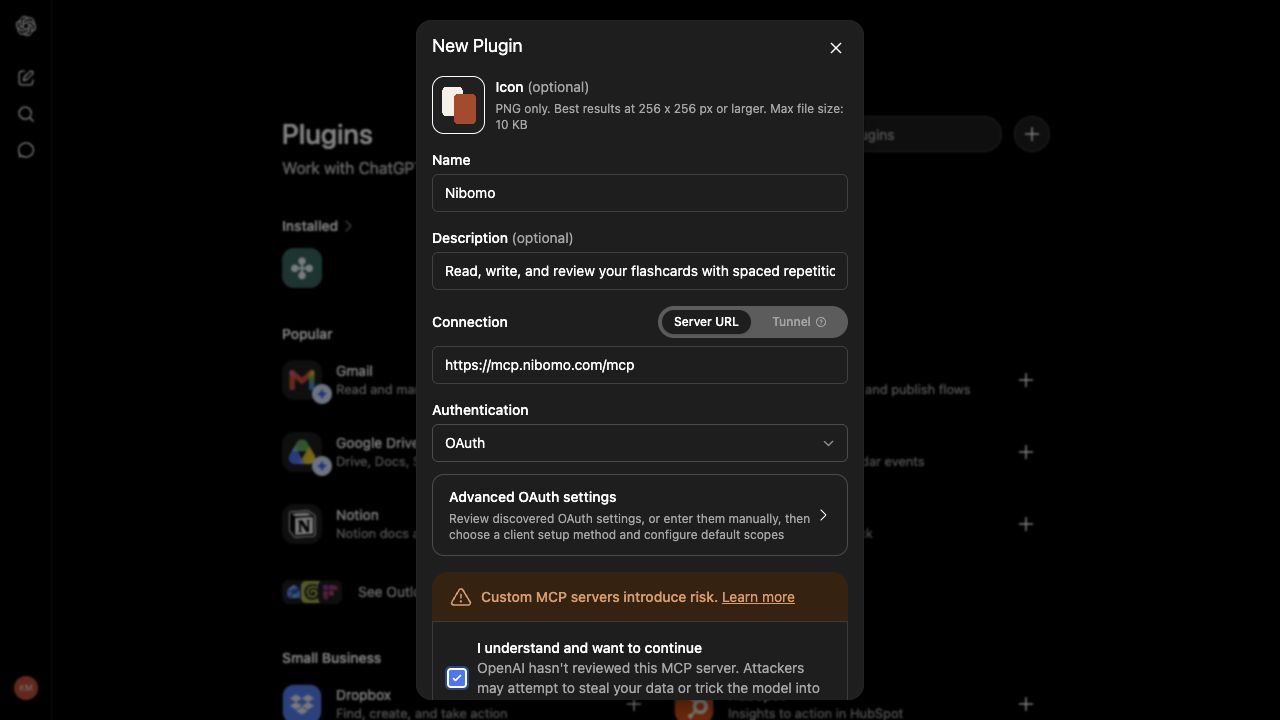
Leia o aviso sobre servidores personalizados, marque a confirmação se quiser continuar e clique em Create (criar). O botão fica abaixo da área visível na captura de tela. Isso adiciona sua conexão personalizada; não significa que o Nibomo tenha sido avaliado ou listado no diretório público da OpenAI.
A página do plugin do Nibomo salvo mostra Try in chat e o menu …. Você ainda precisa concluir o login na sua conta do Nibomo.

Conclua o login no Nibomo
Na tela Add Nibomo to ChatGPT (adicionar o Nibomo ao ChatGPT), selecione Sign in with Nibomo (entrar com o Nibomo) e conclua a autorização usando a conta do Nibomo que contém seus cartões.
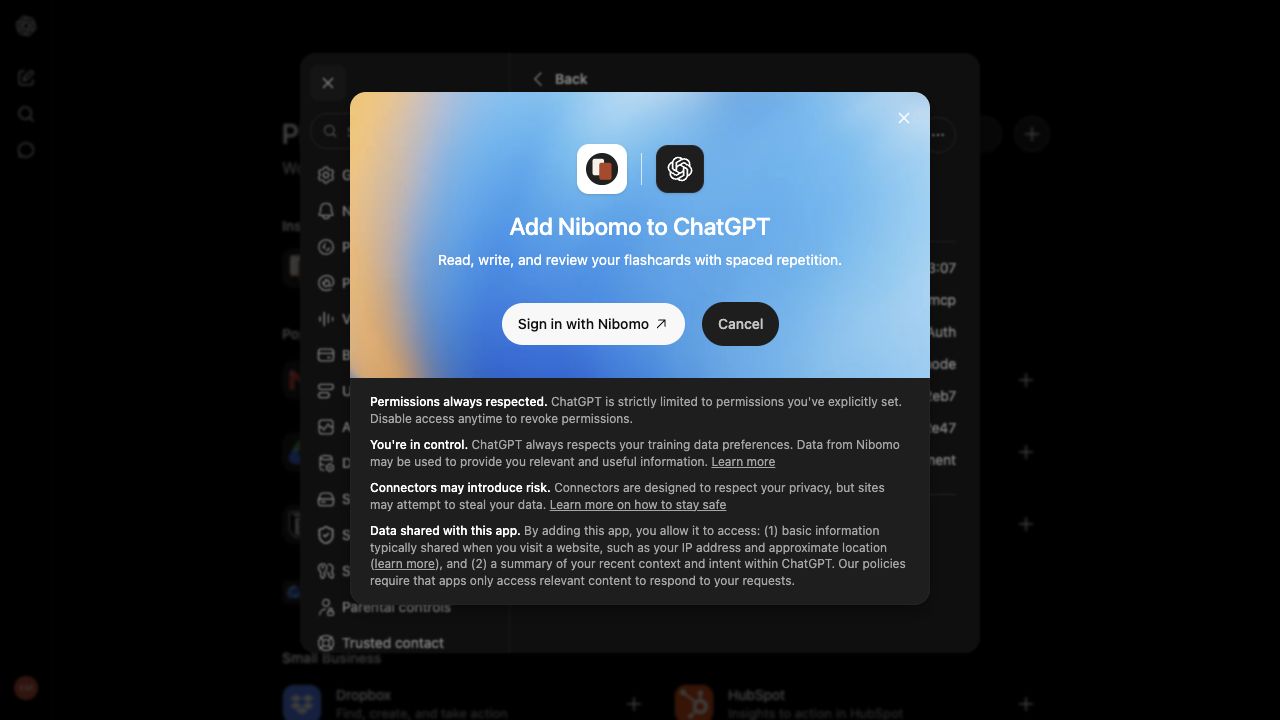
O serviço de autenticação do Nibomo usa auth.flashcards-open-source-app.com. Esse domínio pode aparecer normalmente durante o login, mesmo que o endereço MCP use mcp.nibomo.com.
Se a janela de login não abrir, tente fazer o processo no navegador que você usa normalmente. Para tentar entrar novamente, abra Nibomo → Plugin actions (…) → Manage → Connect another account (ações do plugin → gerenciar → conectar outra conta). Para confirmar que o ChatGPT consegue acessar sua conta, peça a lista de espaços de trabalho conforme as instruções mais adiante.
Na tela de configurações que capturamos antes do login, Connected accounts não lista nenhuma conta e oferece Connect another account. Em Actions, aparece No app actions available yet (nenhuma ação do aplicativo disponível ainda).

Escolha quando o ChatGPT deve pedir permissão
Em Settings → Plugins → Permissions (configurações → plugins → permissões), a tela que capturamos oferece as opções Always ask (sempre perguntar), Allow read actions (permitir ações de leitura) e Allow low-risk actions (permitir ações de baixo risco).
Escolha Allow read actions para que o ChatGPT possa listar espaços de trabalho e ler cartões sem perguntar, mas ainda precise de aprovação para fazer alterações. Escolha Always ask se quiser aprovar também as leituras.
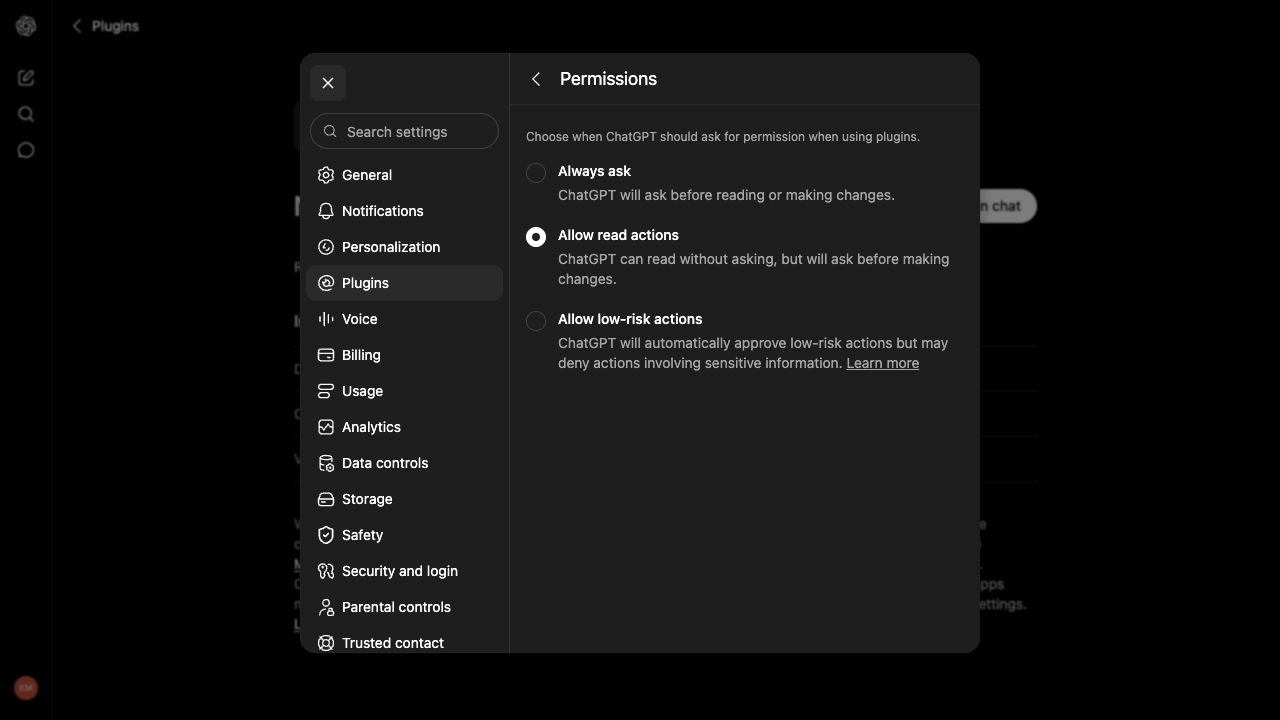
Essa configuração vale para todos os plugins. Qualquer mudança nela também afeta os outros plugins que você usa.
No Nibomo, listar espaços de trabalho, ler cartões, buscar instruções, receber a próxima pergunta para revisar e revelar uma resposta são ações de leitura. Criar ou editar cartões e registrar uma revisão são ações de escrita. Nomes de ferramentas como list_workspaces, sql_query ou sql_execute podem aparecer na atividade do ChatGPT, mas você não precisa escrever SQL. A documentação do conector MCP descreve a interface.
Teste a conexão com um único cartão
Abra uma conversa com o Nibomo selecionado. Comece com um pedido que não altere nada:
Use o Nibomo para listar meus espaços de trabalho. Não crie nem altere nada.
Confira se os espaços de trabalho listados são os da sua conta. Se o ChatGPT não conseguir acessar o Nibomo ou pedir para conectar uma conta, volte à etapa de login. Quando a lista aparecer corretamente, indique em qual espaço de trabalho quer salvar o cartão antes de continuar.
Em seguida, peça um rascunho:
Prepare um único flashcard sobre HTTP 404. Coloque apenas uma pergunta na frente e a resposta no verso. Mostre os dois lados antes de salvar qualquer coisa.
O cartão pode ficar assim:
| Lado | Conteúdo |
|---|---|
| Frente | O que significa o código de status HTTP 404? |
| Verso | O servidor não encontrou o recurso solicitado. Por exemplo, a URL pode apontar para uma página que não existe. |
Se o rascunho estiver bom, informe onde quer salvar:
Salve este único cartão no meu espaço de trabalho [nome do espaço de trabalho] do Nibomo. Não crie outros cartões.
Confira o cartão e o espaço de trabalho no pedido de aprovação do ChatGPT antes de autorizar o salvamento. Depois, peça ao ChatGPT para ler o cartão que acabou de salvar. Abra o Nibomo na web ou no celular com a mesma conta, selecione esse espaço de trabalho e aguarde a sincronização. Encontre o cartão e confira os dois lados no aplicativo para confirmar que ele foi salvo corretamente.
Se a conexão ainda não funcionar
Confira primeiro a URL configurada: https://mcp.nibomo.com/mcp. O domínio MCP antigo continua funcionando, mas, se você alterar uma conexão existente para o novo endereço, faça login novamente. Os tokens de autorização ficam vinculados ao endereço do servidor.
Se o ChatGPT informar que não conseguiu salvar, peça que ele leia o espaço de trabalho antes de tentar salvar de novo. Isso ajuda a evitar cartões duplicados quando o resultado da primeira tentativa não está claro. Se o cartão já existe no servidor, mas ainda não apareceu no celular, confira a conta, o espaço de trabalho e se a sincronização terminou no aparelho.
Depois dessa verificação com um cartão, você pode usar o mesmo processo de rascunho e aprovação com seu próprio material de estudo. O guia para criar flashcards com o ChatGPT explica como escolher perguntas úteis e abordar um assunto por cartão.