MCPでNibomoをChatGPTに接続する方法
NibomoをChatGPTに接続するには、NibomoのMCPサーバーをカスタムプラグインとして追加し、その後Nibomoのアカウントにログインします。プラグインの追加だけでは、接続は完了しません。ログイン前でも、ChatGPTの「Plugins」ページにNibomoが表示されることがあります。
MCPは、AIアシスタントがほかのアプリの機能を使うための標準規格です。サーバーのアドレスを入力してアクセスを許可すれば、普段の言葉でChatGPTに単語カードの操作を頼めます。コードを書く必要はありません。

この設定ではChatGPTのDeveloper mode(開発者モード)を使います。サーバーURLを指定してNibomoを直接追加します。
動作確認の範囲: 2026年9月20日に設定画面を撮影し、カスタムプラグインを登録しました。ただし、使用した埋め込みブラウザーではログイン用のポップアップが開かなかったため、OAuth認証の完了や、認証が必要なツールの呼び出しは確認できていません。以下のプロンプトは、ご自身の環境で接続を確かめるためのものです。今回の設定で実際にカードを作成できるかは、まだ確認できていません。
カスタムプラグインの追加画面を開く
Nibomoのアカウントと、カスタムMCP接続を利用できるChatGPTのアカウントまたはワークスペースが必要です。まだNibomoを使ったことがない場合は、先に使い始めるためのガイドに沿って、保存先として選べるワークスペースを用意してください。
ChatGPTで Settings → Security and login → Developer mode(設定 → セキュリティとログイン → 開発者モード)を開き、開発者モードを有効にします。次に Plugins を開き、+ ボタンまたは Create app から接続を追加します。今回の画面では、フォームのタイトルは New Plugin でした。この手順はOpenAIのChatGPTへの接続ガイドにも記載されています。
利用できる機能や画面の表記は、アカウントやワークスペースによって異なる場合があります。Developer modeや作成メニューが見つからない場合は、公式ガイドとワークスペースの利用制限を確認してください。
フォームに次の内容を入力します。
| 項目 | 値 |
|---|---|
| Name(名前) | Nibomo |
| Description(説明) | 単語カードの読み取り・書き込みと、間隔を空けた復習ができます。 |
| Connection(接続方法) | Server URL |
| Server URL(サーバーURL) | https://mcp.nibomo.com/mcp |
| Authentication(認証方式) | OAuth |
末尾の /mcp を含むアドレス全体を入力してください。説明の入力は任意です。入力しておくと、後から何の接続かを見分けやすくなります。このOAuth接続ではAPIキーを発行する必要はありません。
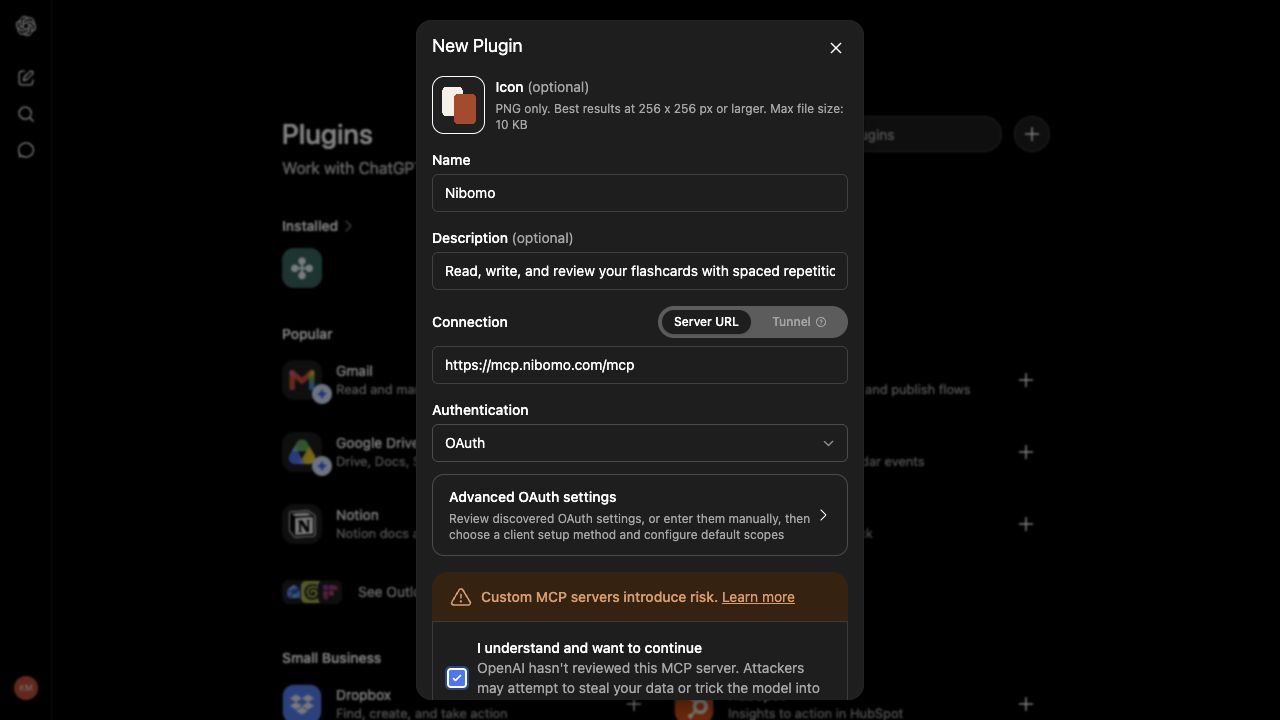
カスタムサーバーについての注意事項を読み、接続を進める場合は確認欄にチェックを入れて Create をクリックします。このボタンはスクリーンショットに写っている範囲より下にあります。これで自分用のカスタム接続が追加されますが、NibomoがOpenAIの審査を受けた、あるいは公開ディレクトリに掲載されたという意味ではありません。
保存されたNibomoプラグインのページには、Try in chat(チャットで試す)ボタンと … メニューが表示されます。Nibomoアカウントへのログインは、まだ完了する必要があります。

Nibomoへのログインを完了する
Add Nibomo to ChatGPT の画面で Sign in with Nibomo を選び、カードを保存しているNibomoのアカウントでログインし、アクセスを許可します。
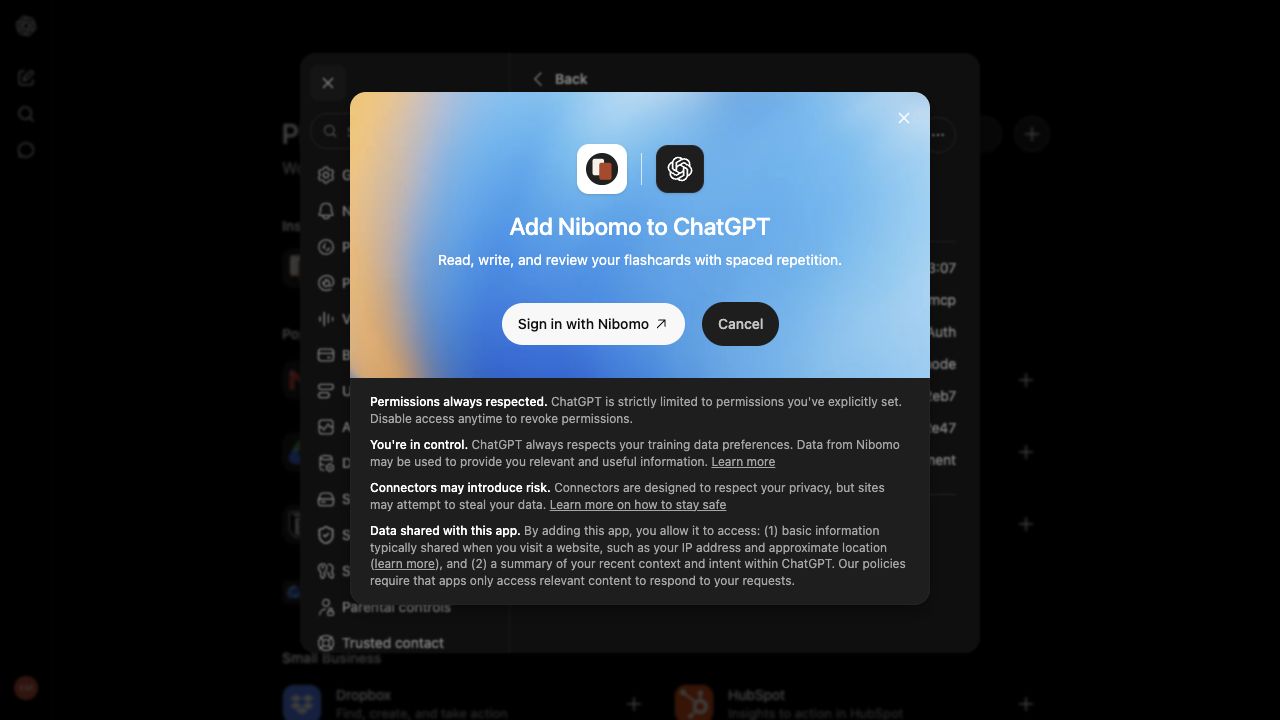
Nibomoの認証サービスは auth.flashcards-open-source-app.com を使っています。MCPのアドレスが mcp.nibomo.com でも、ログイン時にこのホスト名が表示されるのは正常です。
ログイン用のウィンドウが開かない場合は、普段使っているブラウザーで同じ手順を試してください。ログインをやり直すには、Nibomo → Plugin actions (…) → Manage → Connect another account(プラグインの操作 → 管理 → 別のアカウントを接続)の順に開きます。ChatGPTがアカウントにアクセスできるかどうかは、後述のワークスペース一覧の取得で確認できます。
今回撮影したログイン前の設定画面では、Connected accounts(接続済みアカウント)にアカウントは表示されておらず、Connect another account(別のアカウントを接続)を選べます。Actions(操作)には No app actions available yet(まだ利用できるアプリの操作はありません)と表示されています。

ChatGPTが操作の許可を求めるタイミングを決める
今回撮影した Settings → Plugins → Permissions(設定 → プラグイン → 権限)の画面には、Always ask(毎回確認する)、Allow read actions(読み取り操作を許可する)、Allow low-risk actions(低リスクの操作を許可する)が表示されていました。
Allow read actions を選ぶと、ChatGPTは確認を求めずにワークスペースの一覧取得やカードの読み取りを行えます。変更を加える操作には、引き続き承認が必要です。読み取りもその都度承認したい場合は、Always ask を選びます。
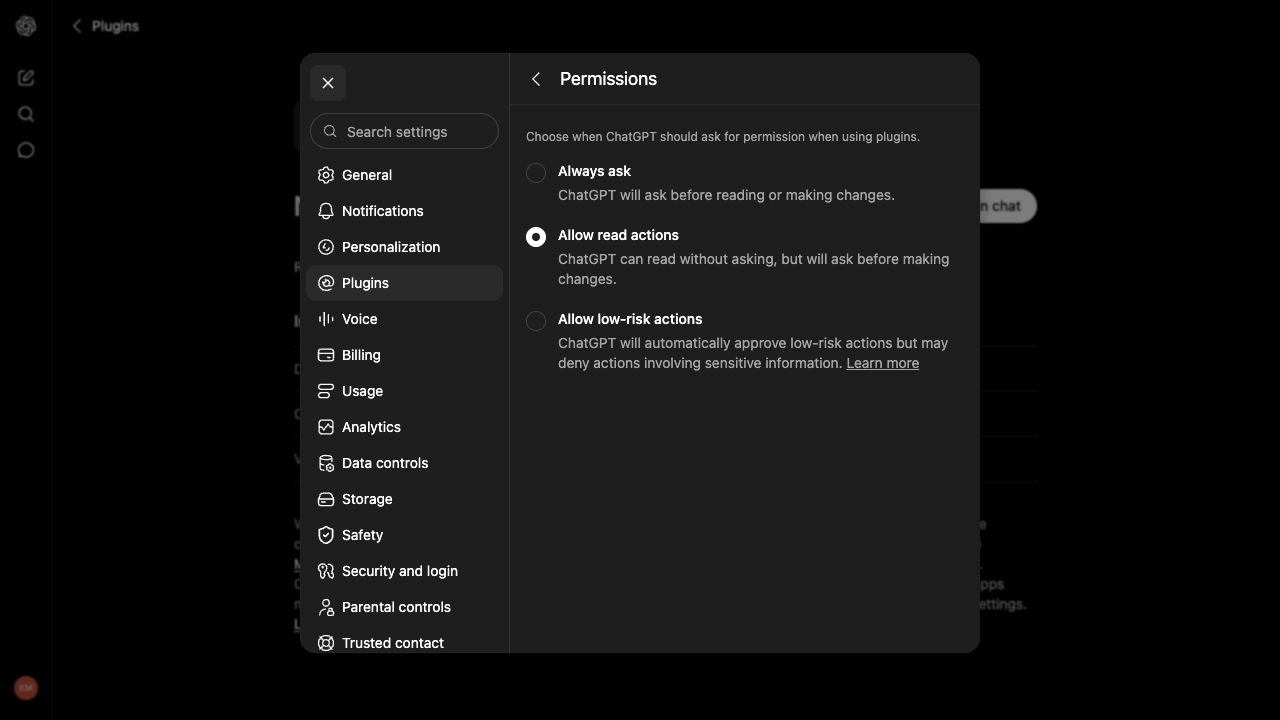
これはプラグイン全体に適用される設定です。変更すると他のプラグインにも影響します。Nibomoだけの権限を切り替える設定ではありません。
Nibomoでは、ワークスペースの一覧取得、カードの読み取り、操作ガイドの取得、次に復習する問題の取得、答えの表示が読み取り操作です。カードの作成や編集、復習結果の記録は書き込み操作です。ChatGPTの操作履歴に list_workspaces、sql_query、sql_execute などのツール名が表示されることがありますが、自分でSQLを書く必要はありません。各ツールの仕様はMCPコネクターのドキュメントで説明しています。
カード1枚で接続を確認する
Nibomoを選択したチャットを開きます。最初はデータを変更しない依頼から始めてください。
Nibomoを使って、私のワークスペースの一覧を表示してください。作成や変更はしないでください。
表示されたワークスペース名が、自分のアカウントのものか確認します。ChatGPTがNibomoを呼び出せない場合や、アカウントの接続を求められた場合は、ログインの手順に戻ってください。一覧を取得できたら、カードの保存先にするワークスペースを決めておきます。保存するときは、その名前を明示してください。
次に、カードの下書きを頼みます。
HTTP 404について、単語カード1枚分の下書きを作ってください。表面には質問だけを、裏面には答えを入れてください。保存する前に両面の内容を見せてください。
たとえば、次のようなカードです。
| 面 | 内容 |
|---|---|
| 表面 | HTTPステータスコード404は何を意味しますか? |
| 裏面 | サーバーが要求されたリソースを見つけられなかったことを意味します。たとえば、URLが存在しないページを指している場合に返されます。 |
下書きの内容に問題がなければ、保存先を指定します。
このカード1枚を、私のNibomoアカウントにある[ワークスペース名]というワークスペースに保存してください。他のカードは作成しないでください。
ChatGPTの承認画面で、カードの内容とワークスペースを確認してから書き込みを許可します。その後、保存されたカードを読み取り、内容を表示するようChatGPTに頼んでください。Web版またはスマートフォンのNibomoを同じアカウントで開き、指定したワークスペースを選んで同期を待ちます。アプリ内でカードを見つけ、両面の内容が正しく保存されていることを確認してください。
それでも接続できない場合
まず、接続設定のURLが https://mcp.nibomo.com/mcp になっているか確認します。以前のMCPホスト名も引き続き利用できますが、既存の接続を新しいアドレスに変更した場合は、再度ログインしてください。アクセス許可に使うトークンは、サーバーのアドレスに紐づいています。
ChatGPTが保存に失敗したと伝えた場合は、もう一度保存を試す前に、ワークスペース内のカードを確認するよう頼んでください。最初の保存が成功したか不明な場合に、カードを重複して作成するのを防げます。サーバー上にカードがあるのにスマートフォンに表示されない場合は、スマートフォン側のアカウント、ワークスペース、同期状態を確認してください。
カード1枚の保存を確認できたら、自分の学習教材でも、下書きを確認してから保存を承認するという同じ手順を使えます。ChatGPTで単語カードを作るガイドでは、役立つ質問の選び方と、1枚のカードで扱う内容を絞る方法を紹介しています。