Как подключить карточки Nibomo к Claude через MCP
Claude может сохранять карточки прямо в ваше рабочее пространство Nibomo через опубликованный MCP-коннектор. Подключите Nibomo из каталога Claude, войдите в Nibomo и выберите, какие действия Claude сможет выполнять без отдельного подтверждения.
Скриншоты ручной настройки проверены в Claude Desktop 20 сентября 2026 года. Для входа через REST и API-ключ есть отдельная инструкция по входу для агентов.

Подключение через каталог Claude
Откройте Nibomo в каталоге Claude, подключите коннектор, войдите в свою учётную запись Nibomo и разрешите доступ. Nibomo опубликован как коннектор Community.
В Claude Code используйте ту же учётную запись с подпиской Claude и проверьте /mcp после подключения. Вход по API-ключу или через стороннего провайдера не загружает коннекторы claude.ai автоматически.
Альтернатива: добавить коннектор вручную
Вам понадобится аккаунт Nibomo и доступ к пользовательским коннекторам в Claude. Nibomo использует удалённый MCP-сервер, поэтому устанавливать что-либо на компьютер не нужно. Anthropic описывает этот способ подключения в своей инструкции по пользовательским коннекторам.
-
Откройте Settings > Connectors — настройки коннекторов — в Claude Desktop или перейдите в раздел Connectors в браузере.
-
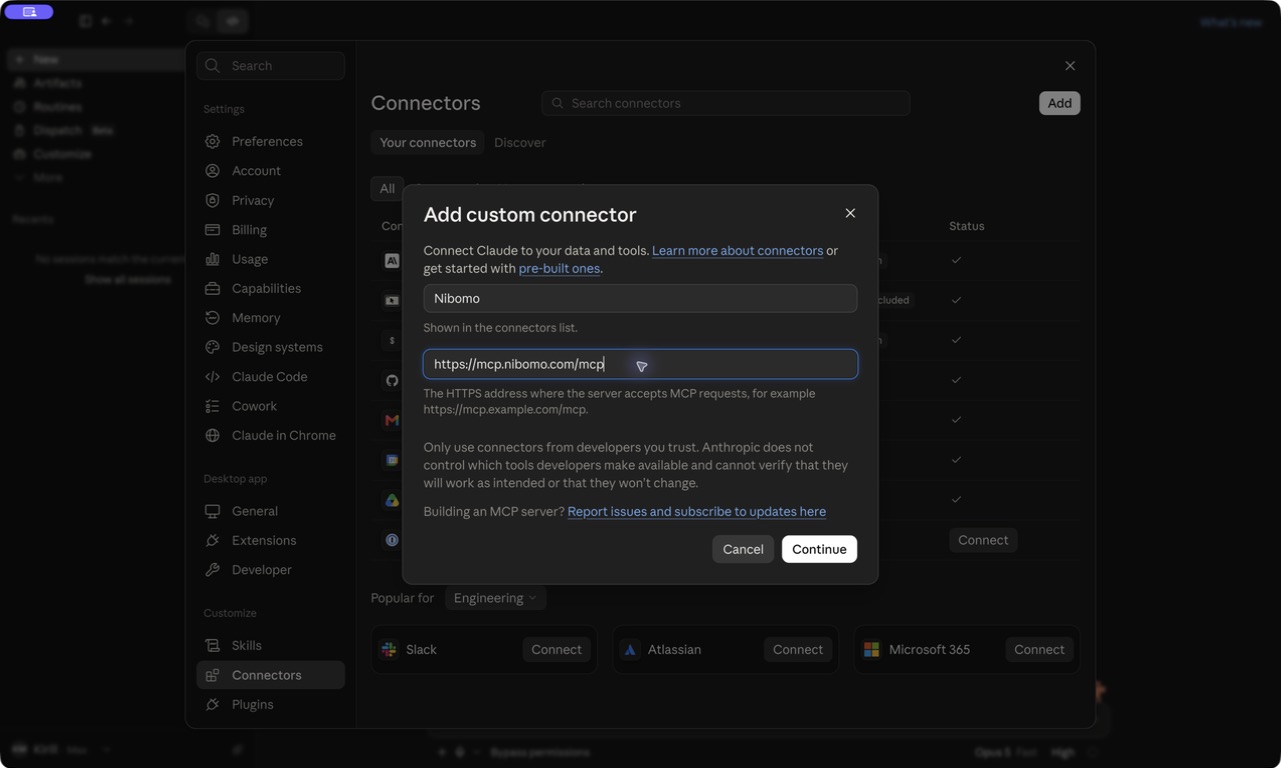
Выберите Add custom connector — добавить пользовательский коннектор.
-
Укажите название Nibomo и вставьте адрес сервера:
https://mcp.nibomo.com/mcp -
Нажмите Continue — продолжить.
-
На экране аутентификации оставьте выбранными Sign in now — войти сейчас — и Register automatically (DCR) — зарегистрировать автоматически. Не меняйте значения по умолчанию для пользовательских заголовков и расширенных настроек.
-
Нажмите Add — добавить, затем Connect — подключить.
Войдите в аккаунт и разрешите доступ
Claude откроет браузер, чтобы завершить подключение. Если сначала появится запрос на подтверждение, выберите Continue connecting — продолжить подключение.
Страница входа Nibomo находится на auth.flashcards-open-source-app.com. Страница может распознать ваш текущий сеанс Nibomo. Если этого не произошло, войдите в свой аккаунт. На экране согласия появится текст Claude wants to connect to your Nibomo account — Claude хочет подключиться к вашему аккаунту Nibomo — и описание доступа на чтение и запись карточек и данных о повторениях.
Убедитесь, что подключаете нужный аккаунт, и нажмите Allow access — разрешить доступ. Когда появится Connected — подключено, выберите Open desktop app — открыть приложение, если используете Claude Desktop. Вернувшись в настройки коннекторов, вы должны увидеть Nibomo с адресом https://mcp.nibomo.com/mcp.
Сохраняйте изменения только после подтверждения
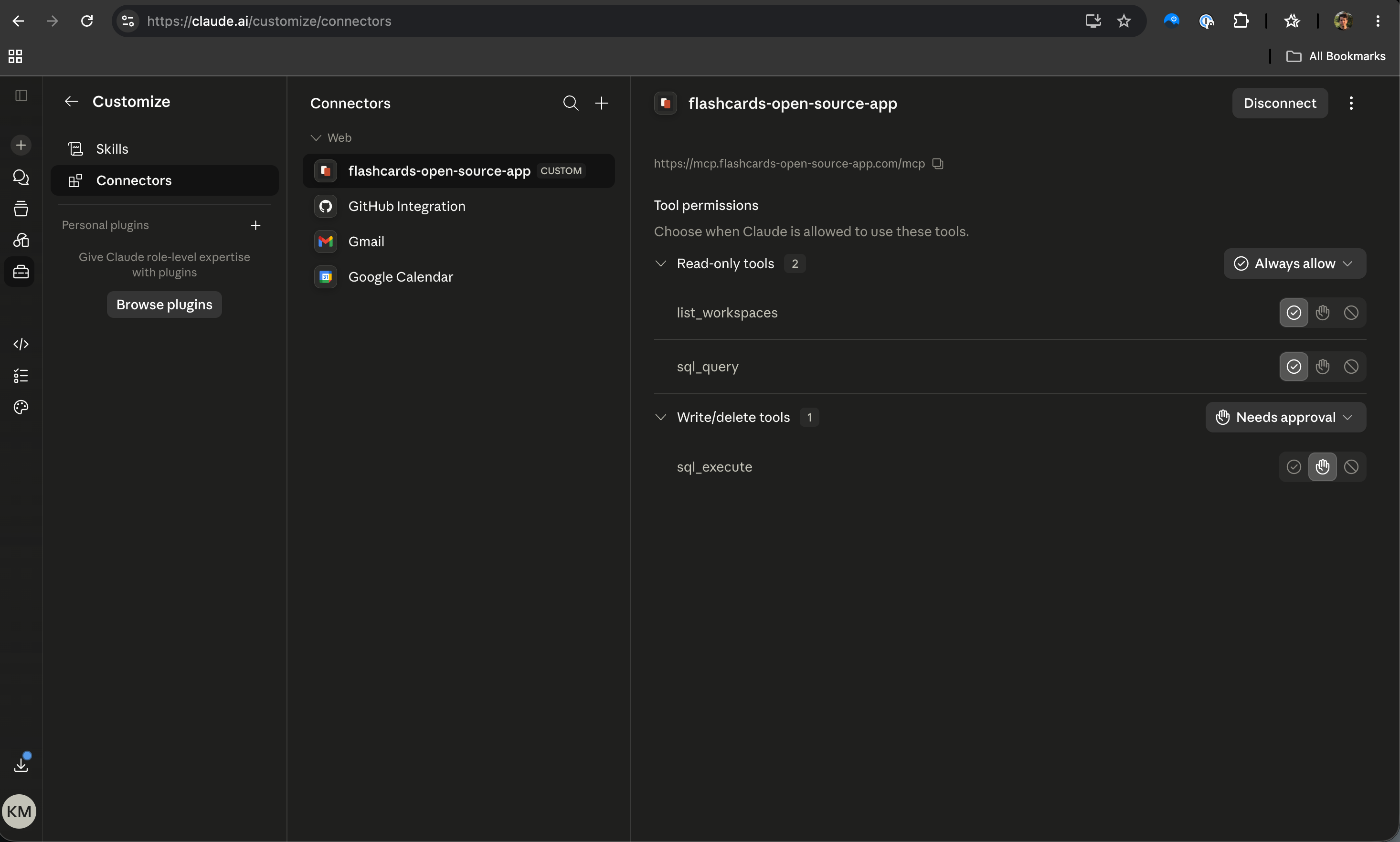
У коннектора есть инструменты для чтения учебных материалов, их изменения и сохранения результатов повторений. Откройте Nibomo в Settings > Connectors, чтобы проверить разрешения инструментов. В этой инструкции для шести инструментов чтения выбран режим Always allow — всегда разрешать, а для двух инструментов записи — Needs approval, то есть требуется подтверждение. Настройте разрешения так же:
| Разрешение | Инструменты |
|---|---|
| Always allow | Get flashcards usage guide; get_usage_limits; List flashcards workspaces; Next flashcard question; Reveal flashcard answer; Nibomo SQL query (read-only) |
| Needs approval | Nibomo SQL execute (write); Submit flashcard review |
Так Claude сможет найти рабочее пространство и прочитать карточки, но перед изменением данных или сохранением результата повторения запросит подтверждение. Если вы хотите подтверждать и чтение, можно выбрать более строгие разрешения.
Попробуйте создать одну карточку и проверьте, что она сохранилась
Откройте чат и убедитесь, что Nibomo включён в меню коннекторов этого чата. Начните с небольшого запроса, в котором явно указаны содержание карточки и порядок выбора рабочего пространства:
Используй Nibomo, чтобы показать список моих рабочих пространств, и спроси, какое из них использовать.
Затем создай одну карточку:
Лицевая сторона: Что означает HTTP 404?
Обратная сторона: Запрошенный ресурс не найден на сервере.
Тег: web-basics
Выберите рабочее пространство, проверьте, что Claude предлагает записать, и подтвердите действие, если содержание карточки и место сохранения верны. Затем откройте Nibomo и проверьте, что у сохранённой карточки вопрос находится на лицевой стороне, а ответ — на обратной. При подготовке этой инструкции проверили подключение и сохранение разрешений, но карточку не создавали. Этот первый тест позволит убедиться, что Claude может сохранить карточку в выбранное вами рабочее пространство.
Если Claude только написал карточку в чате, проверьте, что Nibomo подключён в настройках, включён для этого чата, а инструмент Nibomo SQL execute (write) не заблокирован. Явно попросите сохранить карточку через Nibomo.
Если вы хотите создать сразу несколько карточек, статья «Как использовать Claude для создания карточек» поможет составить полезные вопросы и ответы. А если вы изучаете HTTP-коды, можно начать с готовой колоды карточек по кодам состояния HTTP.
Если вы уже используете старый адрес коннектора
Старый адрес https://mcp.flashcards-open-source-app.com/mcp по-прежнему работает. Для нового подключения используйте https://mcp.nibomo.com/mcp. При смене адреса потребуется заново разрешить доступ к Nibomo.
Чтобы повторить последовательность, проверенную для этой инструкции, откройте старый коннектор в Settings > Connectors, выберите Disconnect — отключить, затем More options > Remove — откройте дополнительные действия и выберите удаление. Добавьте Nibomo по шагам выше и убедитесь, что у него отображаются новый адрес и ожидаемые инструменты.
Если вы только знакомитесь с приложением, инструкция «С чего начать» поможет разобраться с рабочим пространством и перейти к занятиям после сохранения первой карточки.