Comment connecter les flashcards Nibomo à Claude avec MCP
Claude peut enregistrer des cartes directement dans votre espace de travail Nibomo grâce à son connecteur MCP publié. Connectez Nibomo depuis le répertoire de Claude, identifiez-vous sur Nibomo et choisissez les actions que Claude peut effectuer sans demander votre accord à chaque fois.
Les captures de la configuration manuelle ont été vérifiées dans Claude Desktop le 20 septembre 2026. Pour une connexion via REST et une clé API, consultez la documentation de l’API.

Se connecter depuis le répertoire de Claude
Ouvrez Nibomo dans le répertoire de Claude, connectez-le, identifiez-vous sur votre compte Nibomo et autorisez l’accès. Nibomo figure comme connecteur Community.
Dans Claude Code, utilisez le même compte avec abonnement Claude et vérifiez /mcp après la connexion. Une connexion par clé API ou fournisseur tiers ne charge pas automatiquement les connecteurs claude.ai.
Alternative : ajouter un connecteur personnalisé
Il vous faut un compte Nibomo et l’accès aux connecteurs personnalisés dans Claude. Nibomo utilise un serveur MCP distant : vous n’avez donc rien à installer en local. Anthropic décrit cette méthode de connexion dans son guide des connecteurs personnalisés.
-
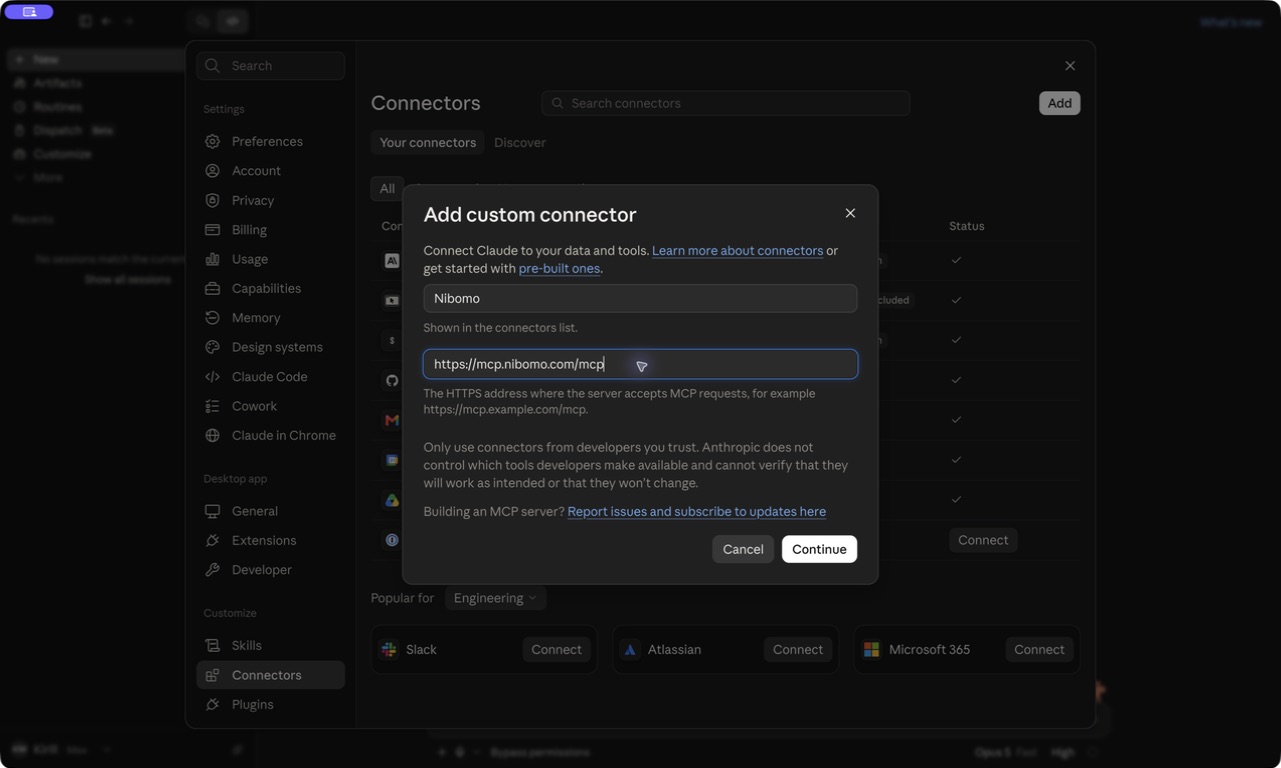
Ouvrez Settings > Connectors dans Claude Desktop, ou la page Connectors dans le navigateur.
-
Choisissez Add custom connector.
-
Saisissez Nibomo comme nom et collez cette URL de serveur :
https://mcp.nibomo.com/mcp -
Cliquez sur Continue.
-
Sur l’écran d’authentification, gardez Sign in now et Register automatically (DCR) sélectionnés. Laissez les en-têtes personnalisés et les paramètres avancés à leurs valeurs par défaut.
-
Cliquez sur Add, puis sur Connect.
Connectez-vous et autorisez l’accès
Claude ouvre un navigateur pour terminer la connexion. Si une confirmation s’affiche d’abord, choisissez Continue connecting.
La page d’authentification de Nibomo utilise auth.flashcards-open-source-app.com. Elle peut reconnaître une session Nibomo existante ; sinon, connectez-vous à votre compte. L’écran de consentement affiche Claude wants to connect to your Nibomo account et décrit l’accès en lecture et en écriture aux cartes et aux données de révision.
Vérifiez que vous connectez le bon compte, puis cliquez sur Allow access. Quand la page affiche Connected, choisissez Open desktop app si vous utilisez Claude Desktop. De retour dans les paramètres des connecteurs, vous devriez voir Nibomo avec l’URL https://mcp.nibomo.com/mcp.
Soumettez les écritures à votre approbation
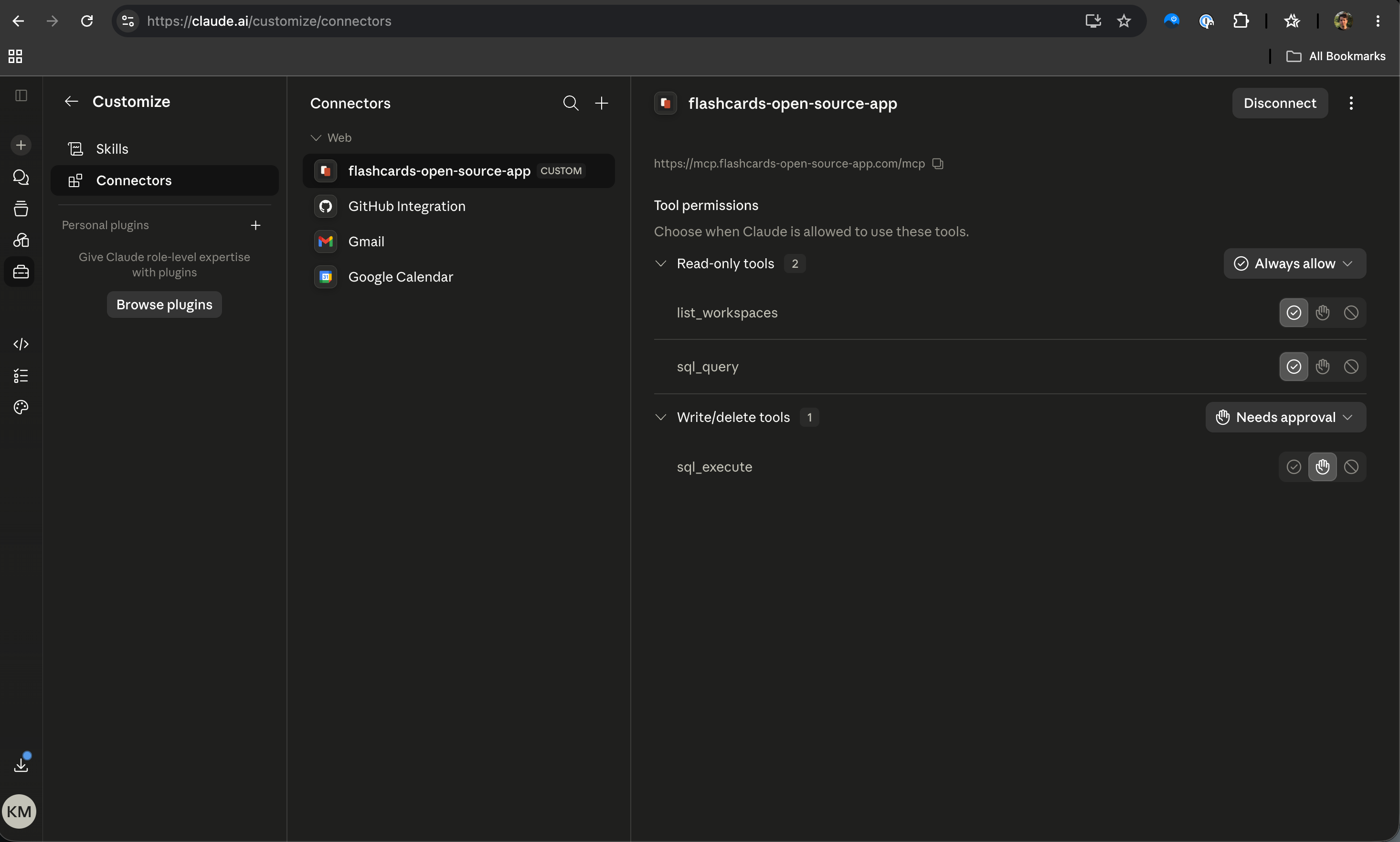
Le connecteur propose des outils pour lire vos supports d’étude, les modifier et enregistrer des révisions. Ouvrez Nibomo dans Settings > Connectors pour consulter les autorisations de ses outils. Pour reproduire la configuration présentée ici, réglez les six outils de lecture sur Always allow et gardez les deux outils d’écriture sur Needs approval :
| Autorisation | Outils |
|---|---|
| Always allow | Get flashcards usage guide; get_usage_limits; List flashcards workspaces; Next flashcard question; Reveal flashcard answer; Nibomo SQL query (read-only) |
| Needs approval | Nibomo SQL execute (write); Submit flashcard review |
Claude peut ainsi trouver un espace de travail et lire des cartes, tout en demandant votre accord avant de modifier des données ou de soumettre une révision. Vous pouvez choisir des autorisations plus strictes si vous voulez aussi approuver les lectures.
Essayez avec une carte et vérifiez son enregistrement
Ouvrez une conversation et assurez-vous que Nibomo est activé dans le menu des connecteurs de cette conversation. Commencez par une petite demande qui précise la destination et le contenu de la carte :
Utilise Nibomo pour lister mes espaces de travail et me demander lequel utiliser.
Crée ensuite une carte mémoire :
Recto : Que signifie le code HTTP 404 ?
Verso : La ressource demandée n’a pas été trouvée sur le serveur.
Étiquette : web-basics
Choisissez l’espace de travail, examinez la demande d’écriture de Claude et approuvez-la si le contenu et la destination sont corrects. Ouvrez ensuite Nibomo et vérifiez que la carte enregistrée contient la question au recto et la réponse au verso. La procédure ci-dessus a permis de vérifier la connexion et l’enregistrement des autorisations ; aucune carte n’a été créée lors de cette vérification. Ce premier essai sert à vérifier que Claude peut aussi enregistrer une carte dans l’espace de travail choisi.
Si Claude se contente d’écrire la carte dans la conversation, vérifiez que Nibomo est connecté dans les paramètres, activé pour cette conversation et que Nibomo SQL execute (write) n’est pas bloqué. Demandez-lui explicitement d’enregistrer la carte via Nibomo.
Pour créer des lots plus importants, le guide Comment utiliser Claude pour créer des cartes mémoire explique comment rédiger des questions et des réponses utiles. Si vous étudiez les codes HTTP, vous pouvez aussi commencer par le paquet de cartes sur les codes de statut HTTP existant.
Si vous utilisez déjà l’ancienne URL du connecteur
L’ancien point d’accès https://mcp.flashcards-open-source-app.com/mcp fonctionne toujours. Utilisez https://mcp.nibomo.com/mcp pour une nouvelle connexion et prévoyez d’autoriser à nouveau Nibomo si vous changez d’URL.
Pour suivre la procédure vérifiée pour ce guide, ouvrez l’ancien connecteur dans Settings > Connectors, choisissez Disconnect, puis More options > Remove. Ajoutez Nibomo en suivant les étapes ci-dessus et confirmez que la nouvelle URL et les outils attendus s’affichent.
Si vous découvrez l’application, le guide de démarrage présente l’espace de travail et le déroulement des révisions après l’enregistrement de votre première carte.